Het belangrijkste doel van routeoptimalisatie is om werknemers te helpen hun bezoeken efficiënt te organiseren, of dat nu voor een dag of een hele week is.
Het helpt je om de beste route te vinden tussen de verschillende bezoeklocaties van een medewerker en deze in één keer te plannen.
1. Inrichten van routeoptimalisatie
Werknemer instellen
Je kunt per medewerker het tijdschema invullen in onderstaand menu. Je vindt dit door te klikken op het pictogram 'Medewerkers' onder 'Inrichten bedrijf'. Selecteer vervolgens de gewenste medewerker door helemaal rechts op het symbooltje voor 'Bewerken' te klikken.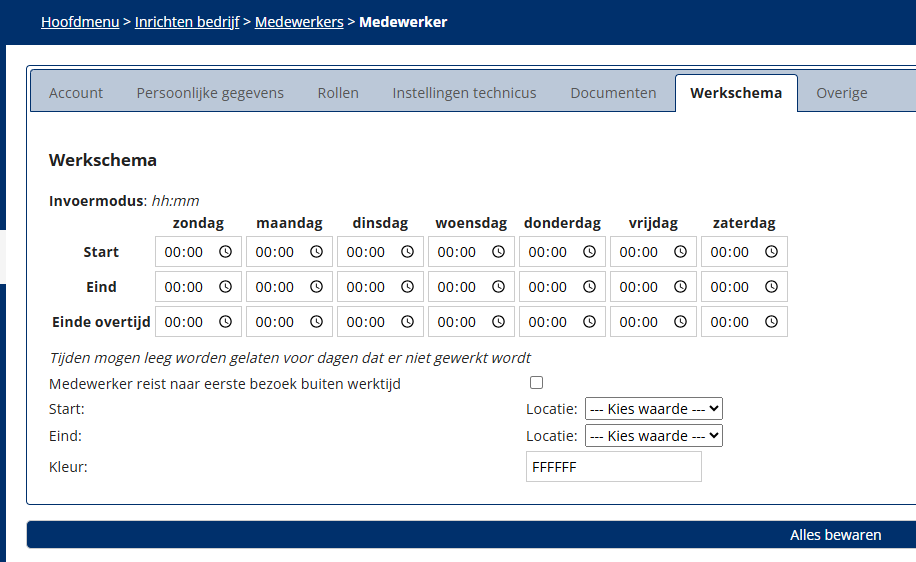
- Als de start-/eindlocatie is ingesteld op Thuis, dient er een adres te worden ingevoerd voor de werknemer.
Als de start-/eindlocatie is ingesteld op Kantoor, dient een adres voor het bedrijf te worden ingevoerd.
- Er is een optie om aan te vinken wanneer een werknemer buiten werktijd naar het eerste bezoek reist.
De routeoptimalisatie houdt in dat geval geen rekening met reistijd tussen de startlocatie van de
werknemer en het eerste bezoek.
- Het startpunt is het eerste bezoek van de dag. Als deze optie niet is geselecteerd, neemt de routeoptimalisatie de startlocatie over van het schema erboven.
Klantinstelling
De volgende instellingen zijn essentieel om ervoor te zorgen dat routeoptimalisatie kan worden gebruikt en dat de resultaten zo correct mogelijk zijn:
- Voor elke klant moeten de adresgegevens gedefinieerd zijn (straat, huisnummer, postcode en stad).
- Het land is meestal niet nodig, maar in het enkele geval dat een bezoek is gepland voor een klant in een ander land, geef dan het land op.
Instellingen aanpassen
U kunt de volgende instellingen configureren onder Instellingen -> Routeoptimalisatie.
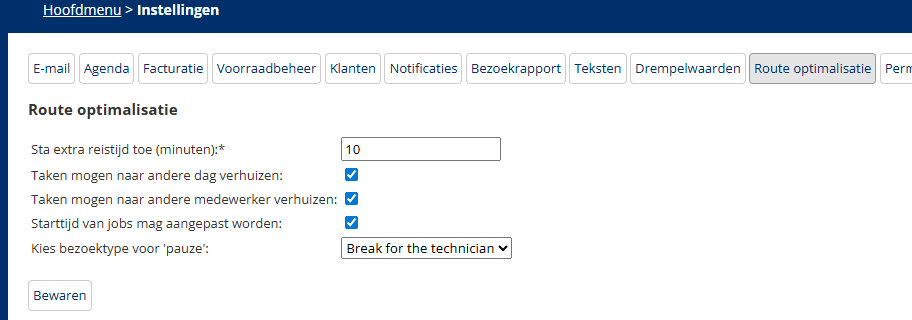
Deze optie geeft het aantal minuten aan dat wordt toegevoegd aan de route van de werknemer. Gebruik dit om werknemers iets meer tijd te geven. De routeoptimalisatie gebruikt namelijk alleen de werkelijke reistijd op basis van optimale verkeersomstandigheden, maar niet de tijd om in de auto te stappen, de parkeerplaats te verlaten enz.
Taken mogen naar andere dag verhuizen
Als je deze optie activeert, kan een werkbon worden verplaatst naar een andere dag, om de week beter te organiseren. Deze optie is alleen nuttig voor routeoptimalisatie per week.
Als deze functie is gedeactiveerd en de dag blijkt te vol te zijn, wordt er een foutmelding weergegeven.
Taken mogen naar een andere medewerker verhuizen
Als je deze optie activeert, kunnen bezoeken worden verplaatst van de ene medewerker naar de andere om het werk op die bepaalde dag/in die week beter te organiseren.
Als deze functie is uitgeschakeld, zal de routeoptimalisatie een werkbon niet verplaatsen naar een andere medewerker, ook niet als het bezoek niet past op de dag waarop deze is gepland. Er wordt ook dan een foutmelding weergegeven.
De starttijd voor taken kan worden aangepast
Als dit is geactiveerd, kan routeoptimalisatie de starttijd van bezoeken aanpassen om dit binnen het schema van de werknemer te organiseren.
Opmerking: Als de bovenstaande instellingen geactiveerd zijn, probeert het algoritme eerst het bezoek uit te stellen naar een andere medewerker en daarna naar een andere dag (indien nodig).
Geografische coördinaten ophalen
Klik bovenaan onder "Klanten" op "Geografische coördinaten ophalen" om de geografische coördinaten van je klanten op te halen. Locaties zonder geografische coördinaten worden dan weergegeven in een lijst eronder.
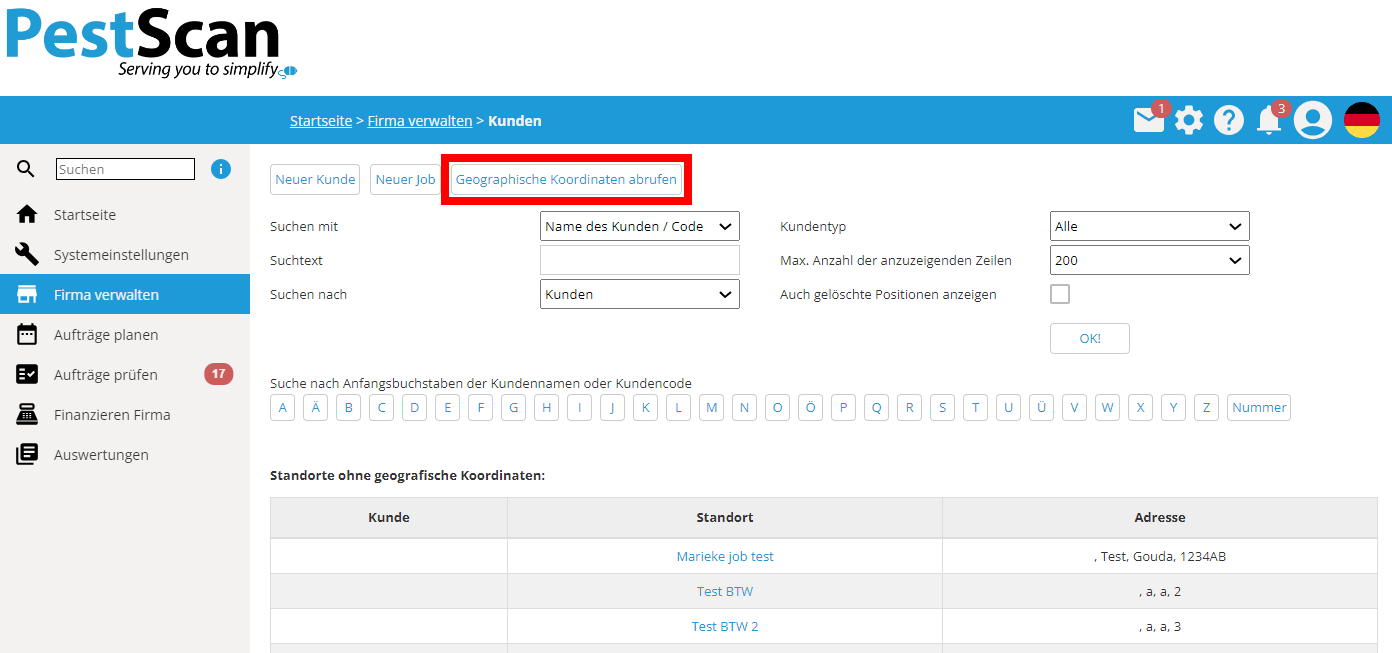
Voor routeoptimalisatie moeten alle klanten geografische coördinaten hebben, anders kan de route niet worden geoptimaliseerd.
Als je alle instellingen hebt aangepast, kun je nu je eigen routes of de routes van je medewerkers optimaliseren.
2. Routeoptimalisatie uitvoeren voor een dag
Klik op "Agenda" in het Hoofdmenu en selecteer een dag in de toekomst waarop je de route wilt optimaliseren.
Belangrijk: De agenda moet zijn ingesteld op de weergave "Week" zodat je de optie voor routeoptimalisatie kunt zien.
Klik met de rechtermuisknop op de dag die je wilt plannen en kies voor "Route". Je ziet de huidige routes van de medewerkers op de weergegeven kaart. Rechts hiervan vind je de medewerkerslijst, waar je medewerkers kunt selecteren om hun route te bekijken.
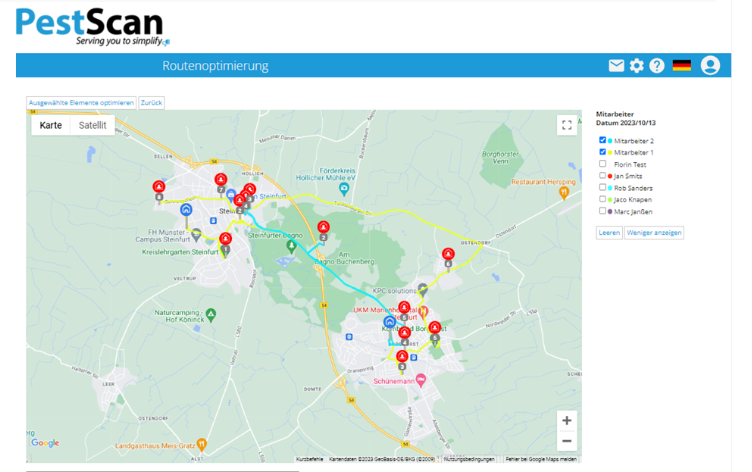
Zodra je de werknemers hebt geselecteerd voor wie je de route wilt optimaliseren, kun je linksboven klikken op "Optimaliseer geselecteerde items". Na een korte laadtijd wordt de geoptimaliseerde route weergegeven.
Belangrijk: Om het proces af te ronden, moet je bovenaan op "Opslaan" klikken. Als je terug wilt naar de oude route, moet je op "Ongedaan maken" klikken.
3. Routeoptimalisatie uitvoeren voor een week
Klik op "Agenda" in het Hoofdmenu en selecteer de weekweergave aan de rechterkant.
Selecteer de week die je wilt optimaliseren en klik linksboven op "Route".
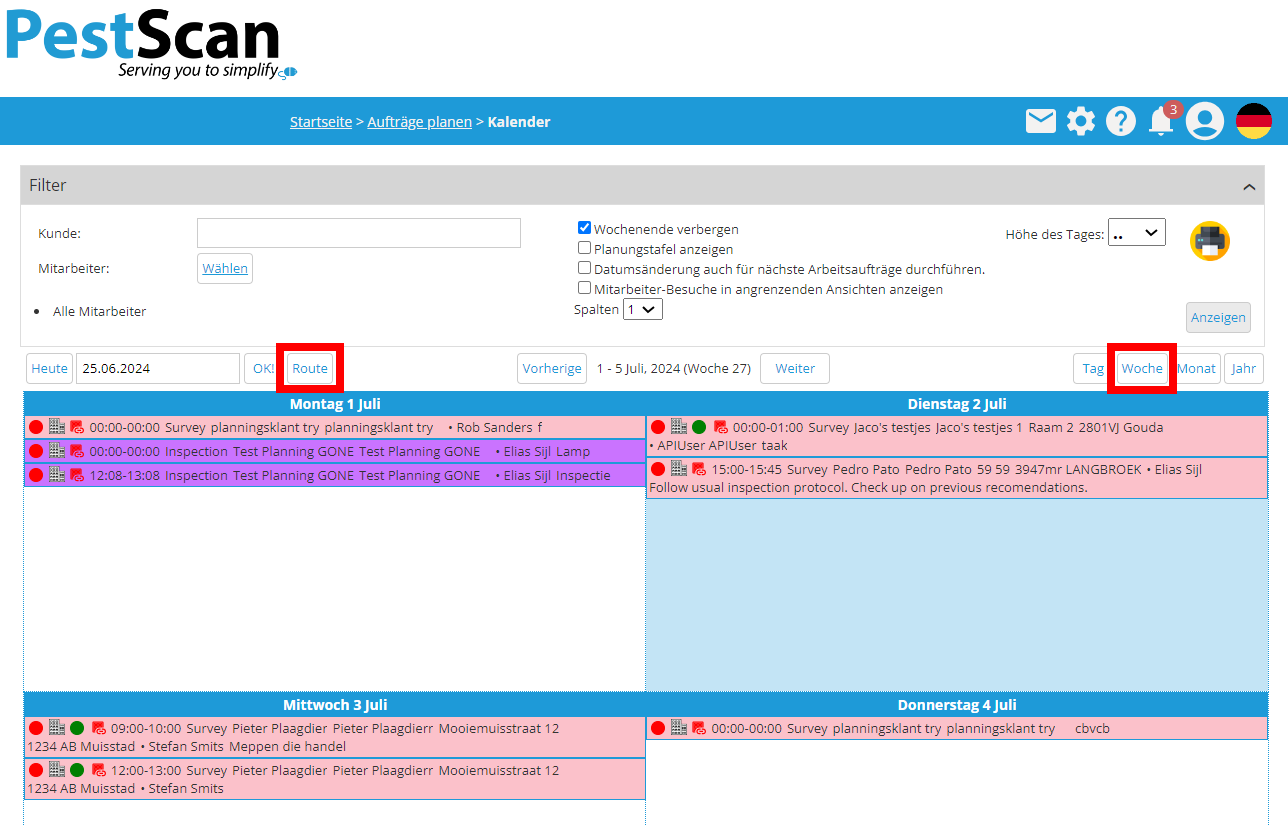
Op de weergegeven kaart zie je de huidige routes van de werknemers voor die week. Rechts hiervan vind je de lijst met medewerkers, waar je medewerkers kunt selecteren om hun route te bekijken. Je kunt hier ook schakelen tussen de routes van de verschillende dagen.
Zodra je de werknemers hebt geselecteerd voor wie je de route wilt optimaliseren, kun je linksboven klikken op "Optimaliseer geselecteerde items" . Na een korte laadtijd wordt de geoptimaliseerde route weergegeven.
4. Speciale kenmerken van routeoptimalisatie
Routes kunnen alleen worden geoptimaliseerd voor de huidige dag of voor dagen in de toekomst.
Bezoeken die meerdere dagen duren, worden uitgesloten van routeoptimalisatie.
Geblokkeerde bezoeken of voltooide bezoeken worden niet gewijzigd.
5. Voorbeelden van routeoptimalisatie
Voorbeeld 1 – Basisgebruik van routeoptimalisatie:
Er zijn 2 werknemers, elk met een ander rooster.
Werknemer 1 werkt in de nachtdienst zonder overuren.
Werknemer 2 werkt normale uren van 9.00 tot 17.00 uur met overwerk tot 19.00 uur en met een evenwichtig aantal van werkopdrachten voor een bepaalde dag.
Situatie voor het gebruik van de routeoptimalisatiefunctie:
Werknemer 1 heeft 10 werkopdrachten van elk 1 uur (dienst van 8 uur zonder overuren).
Werknemer 2 heeft 3 werkopdrachten van elk 2 uur (8-urige ploegendienst met 2 uur overwerk op elke werkdag).
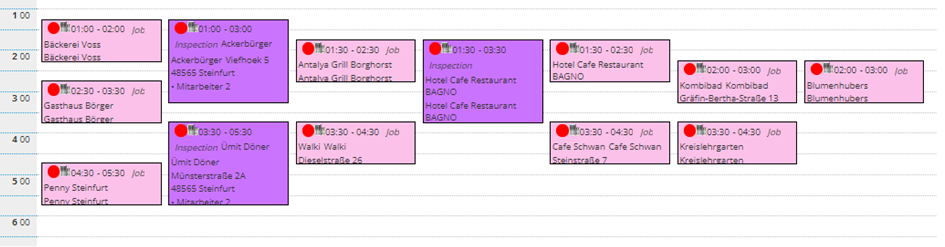
Situatie na routeoptimalisatie:
Op basis van de locaties van de klanten, het begin- en eindpunt, de huidige locaties van de medewerkers en de reistijd optimaliseert onze routeoptimalisatie de planning van de twee medewerkers.
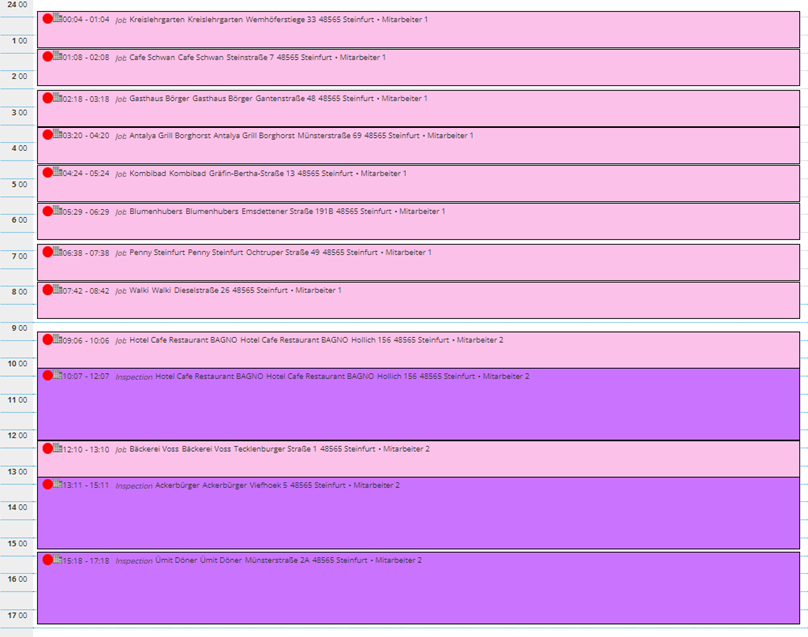
Opmerking: De volgende instellingen voor routeoptimalisatie zijn geactiveerd voor het bovenstaande voorbeeld:
- De starttijd van bezoeken wijzigen
- Taken verplaatsen naar een andere medewerker
Voorbeeld 2 - De route van toegewezen werkbonnen optimaliseren
De werkopdrachten/jobs zijn niet vooraf toegewezen aan verschillende werknemers, maar aan een individuele werknemer. De bezoektijd staat niet vast.
Als je routeoptimalisatie gebruikt, ziet de kaart er zo uit:
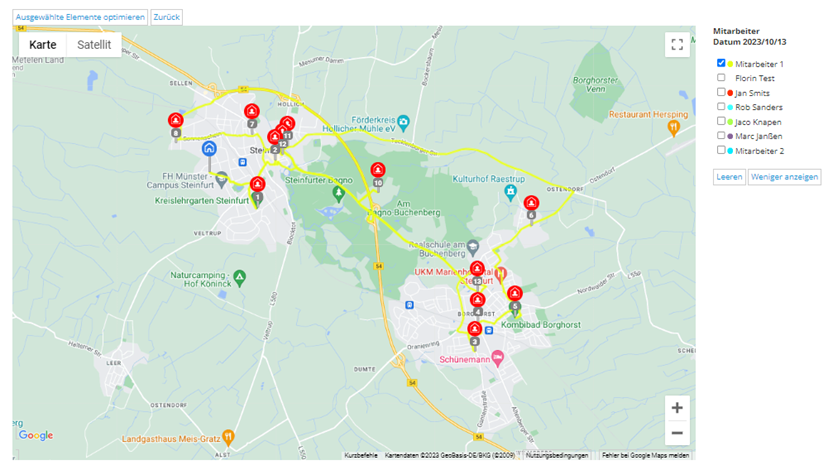
Na het gebruik van routeoptimalisatie worden de werkbonnen opnieuw toegewezen aan alle geselecteerde werknemers en wordt hun begindatum aangepast aan het schema van de geselecteerde werknemer (inclusief overwerk).
Hier kun je het resultaat zien:
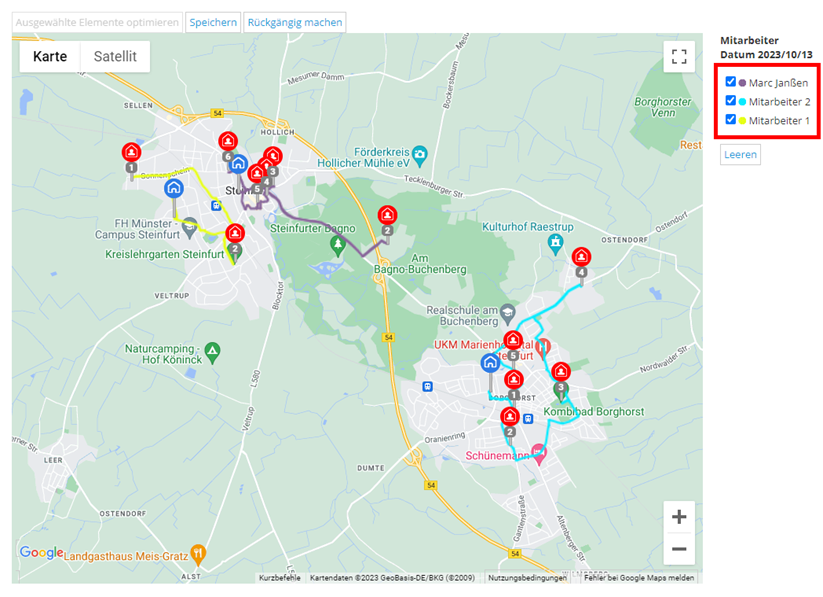
Het algoritme probeert de werkbonnen/jobs gelijkmatig te verdelen onder de werknemers en overwerk te voorkomen.
Opmerking: De volgende instellingen voor routeoptimalisatie zijn geactiveerd voor het bovenstaande voorbeeld:
- De starttijd van bezoeken wijzigen
- Taken verplaatsen naar een andere medewerker
Voorbeeld 3 - Nieuwe werknemer in dienst
Er wordt een nieuwe werknemer aan het personeelsbestand toegevoegd.
De functie routeoptimalisatie kan worden gebruikt om de huidige werknemers te ontlasten door een deel van het werk aan een nieuwe werknemer toe te wijzen. Wanneer je de reeds geoptimaliseerde route uit het vorige voorbeeld neemt, kun je een nieuwe werknemer aan de werkdag toevoegen door op de knop "Toon meer" in de werknemerslijst te klikken.
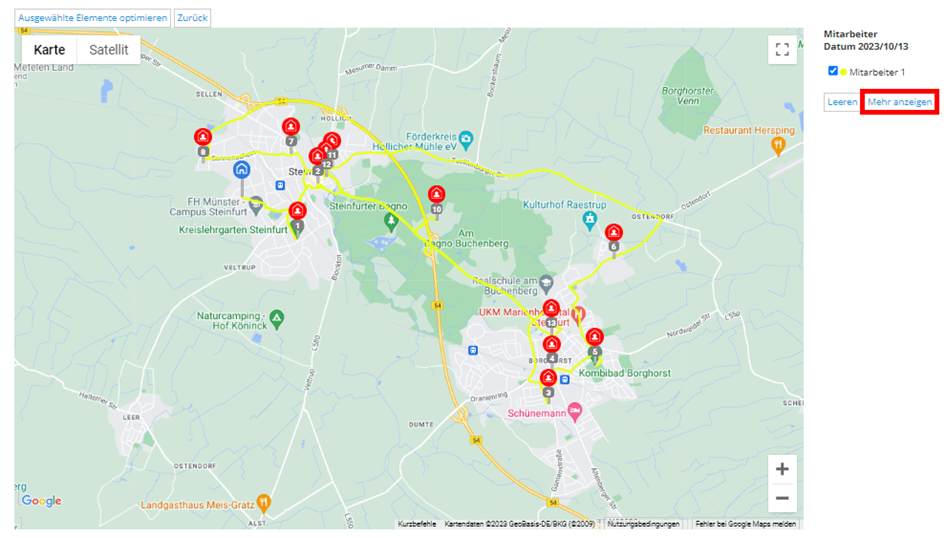
Selecteer de nieuwe werknemer en laat de route herberekenen. Zo ziet de geoptimaliseerde route eruit:
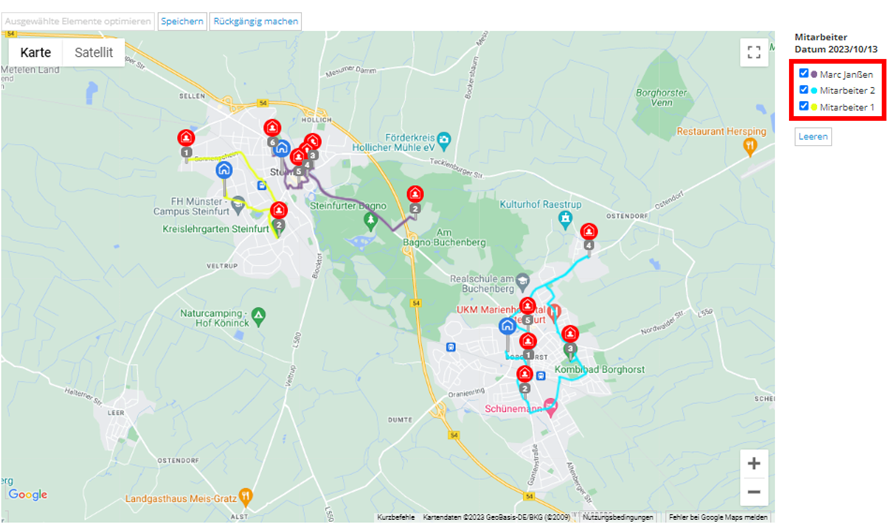
Voorbeeld 4 - Werkbonnen toewijzen aan een medewerker
Een werknemer heeft weinig werkopdrachten en je zou deze willen overdragen aan een andere werknemer.
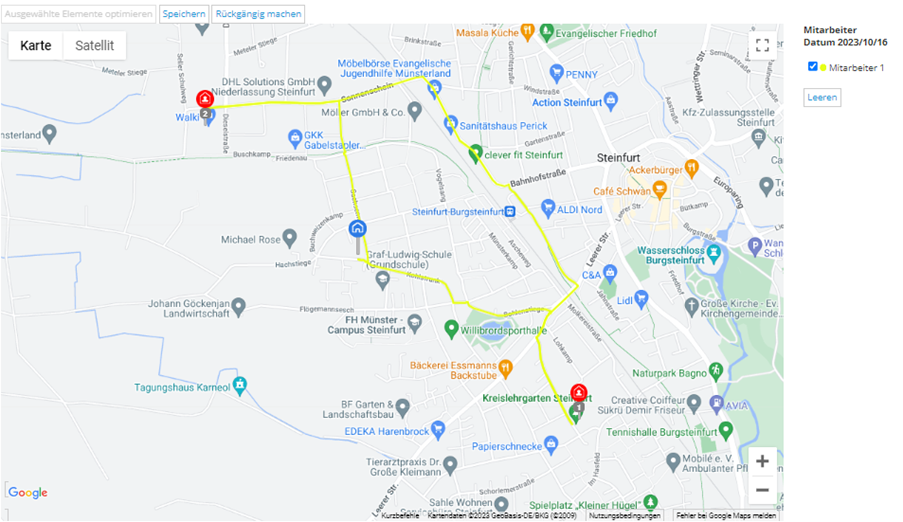
Voor de routeoptimalisatie heeft elke werknemer één werkopdracht:
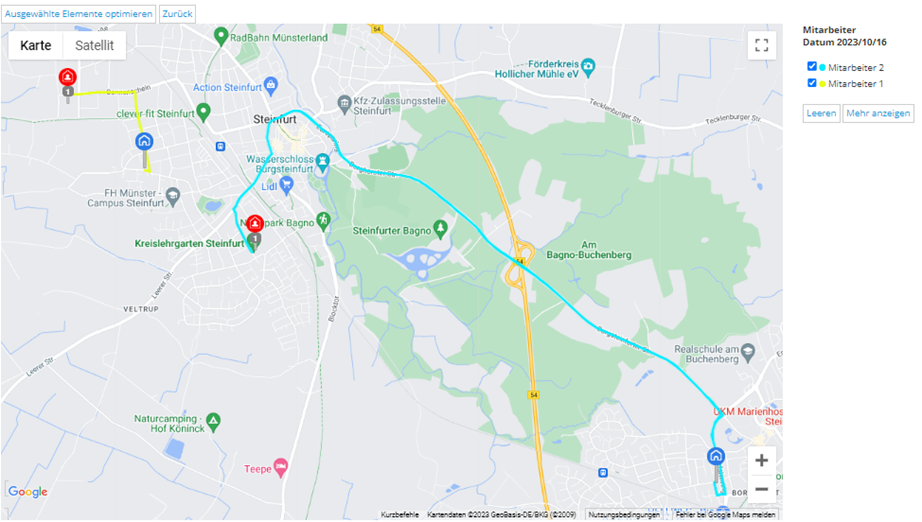
Om de route te optimaliseren, moet de betreffende werkbon handmatig worden overgedragen aan de andere medewerker.
Klik met de rechtermuisknop op de werkbon in de Agenda en selecteer "Werkbon bewerken".
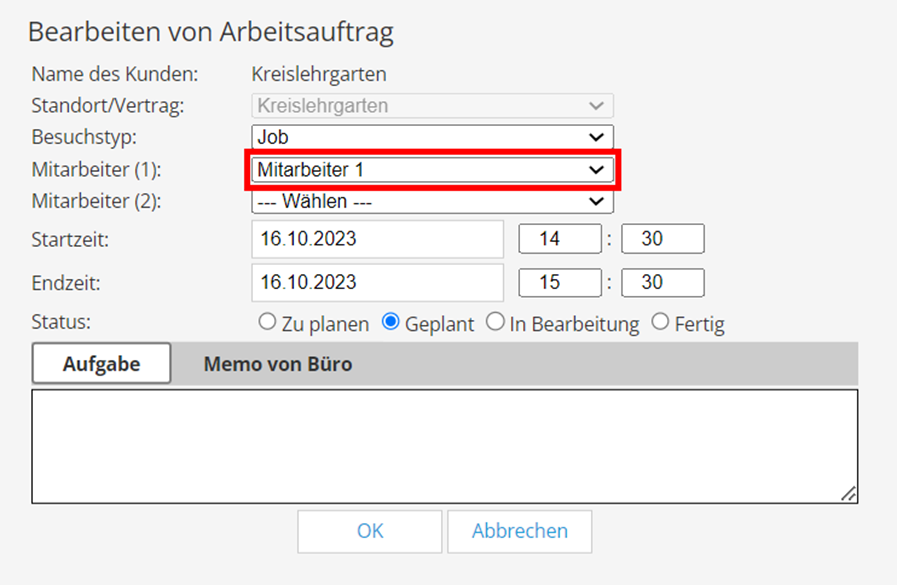
Wanneer je de bon aan een andere werknemer hebt toegekend, kun je de route van die werknemer optimaliseren met de beide werkbonnen:
Was dit artikel nuttig?
Dat is fantastisch!
Hartelijk dank voor uw beoordeling
Sorry dat we u niet konden helpen
Hartelijk dank voor uw beoordeling
Feedback verzonden
We stellen uw moeite op prijs en zullen proberen het artikel te verbeteren