GUIDE D’UTILISATION | PORTAIL CLIENT
Le portail client PestScan
Retrouver facilement vos rapports, documents et informations de suivi
À retenir — les informations affichées correspondent au site ou au contrat sélectionné en haut de l’écran. |
1. Un espace pour suivre vos sites
Le portail client PestScan vous permet de consulter en ligne les informations mises à disposition par votre entreprise de lutte antiparasitaire. Vous pouvez retrouver vos rapports d’intervention, vos documents et attestations, les recommandations, les statistiques et les prochaines visites, sans devoir demander chaque document séparément.
Si votre compte donne accès à plusieurs sites, vous pouvez passer d’un site à l’autre depuis le menu Choisissez site ou contrat.
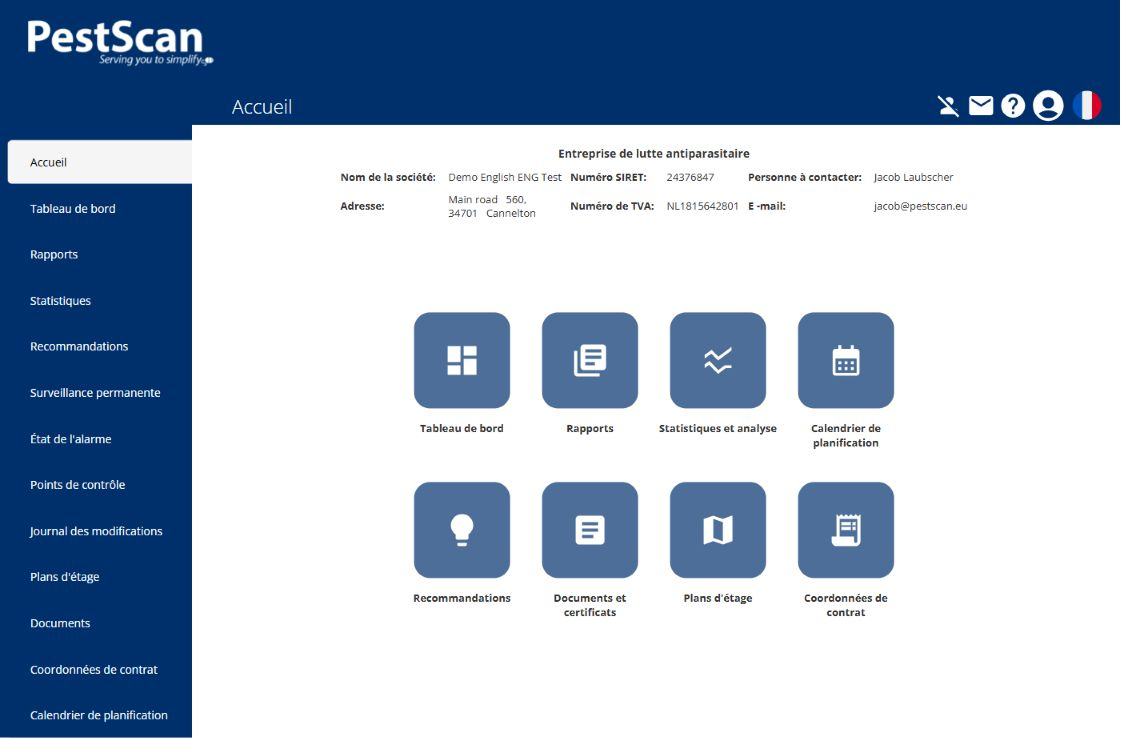 Figure 1 — Page d’accueil du portail client.
2. Consulter un rapport de visite
Ouvrez Rapports → Visites, choisissez l’année souhaitée, puis cliquez sur Afficher pour ouvrir une intervention.
Un rapport peut présenter la date et le type de visite, le technicien, les travaux réalisés, les remarques, les observations aux points de contrôle, le matériel utilisé, les réponses aux questions, les recommandations et la signature du client.
Le rapport peut être exporté en PDF, Excel ou Word, selon l’usage pré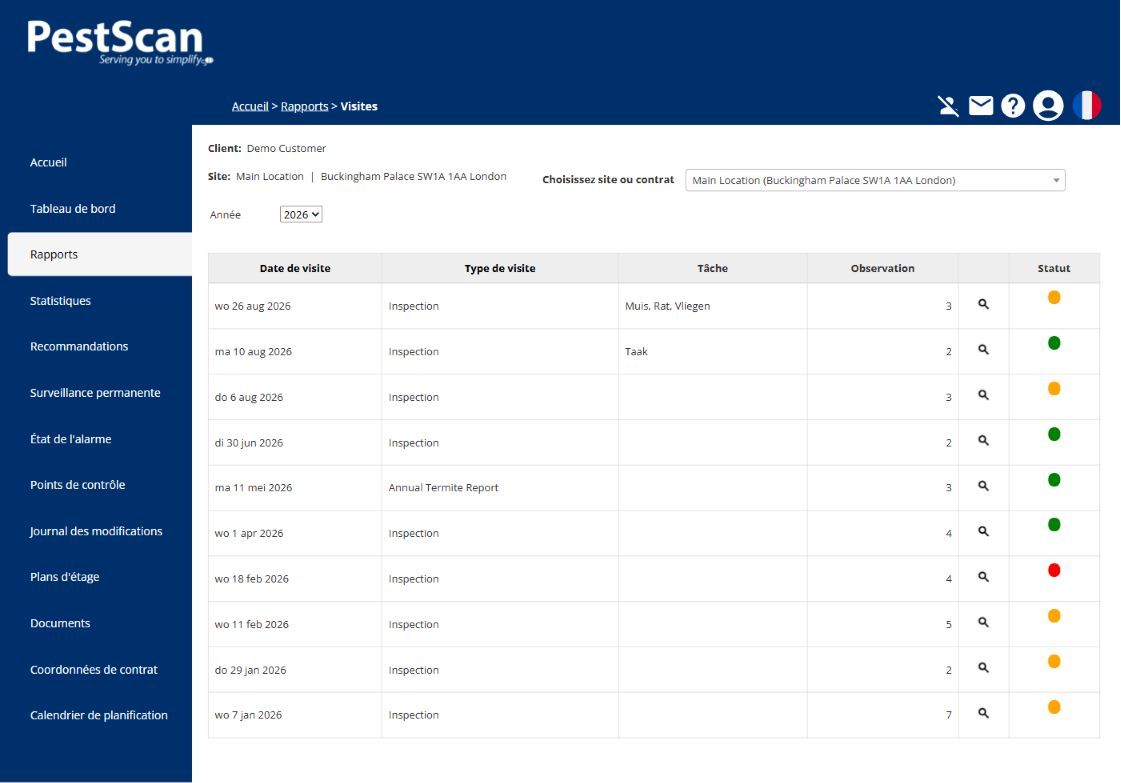 vu.
vu.
Figure 2 — Rapport de visite et options d’exportation.
3. Retrouver les documents et attestations
Dans Documents, les fichiers peuvent être classés dans les dossiers suivants :
- Documents pour le client
- Documents pour votre site
- Fiches de sécurité
- Certificats
- Divers
Un document pour le client peut être visible pour plusieurs sites. Un document propre à un site n’est visible que depuis le site concerné. La disponibilité des fichiers dépend de ce que votre fournisseur a ajouté à votre espace.
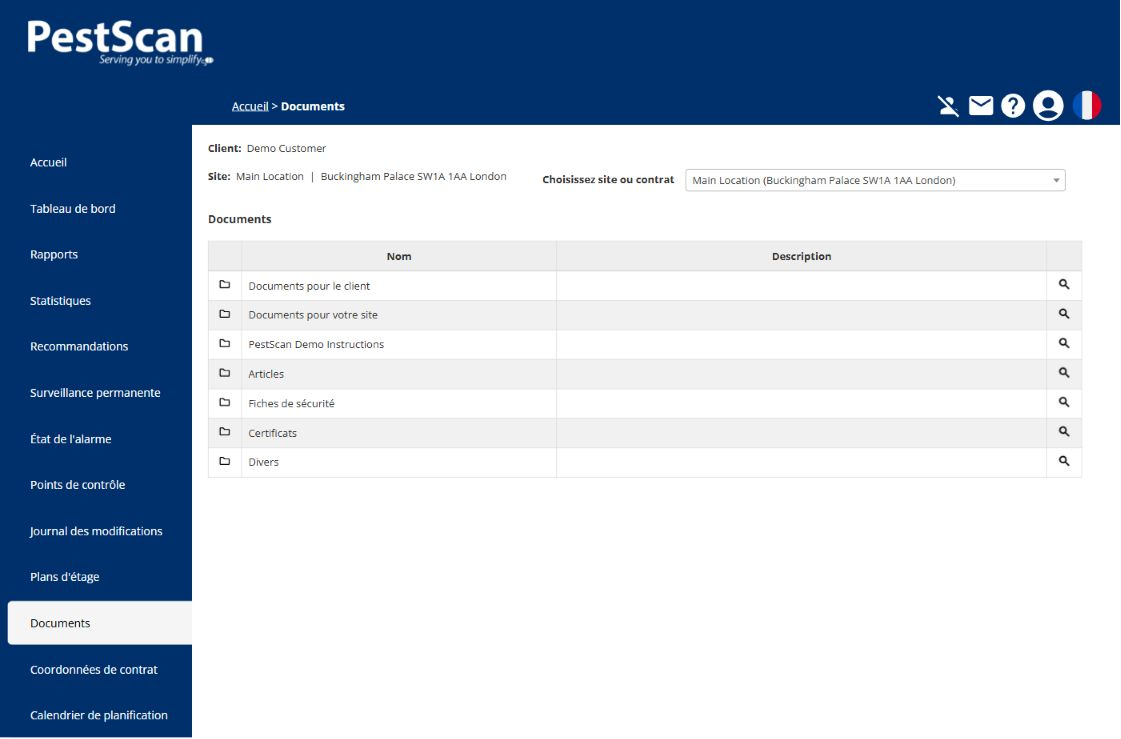 Figure 3 — Documents disponibles dans le portail.
4. Suivre les recommandations
La rubrique Recommandations rassemble les actions signalées par le technicien. Vous pouvez suivre leur progression et voir les actions qui demandent encore votre attention.
Les filtres permettent de rechercher par statut, catégorie, date d’échéance et propriétaire. Les statuts peuvent inclure Nouveau, En cours, Achevé, Approuvé, Rejeté et Ignoré.
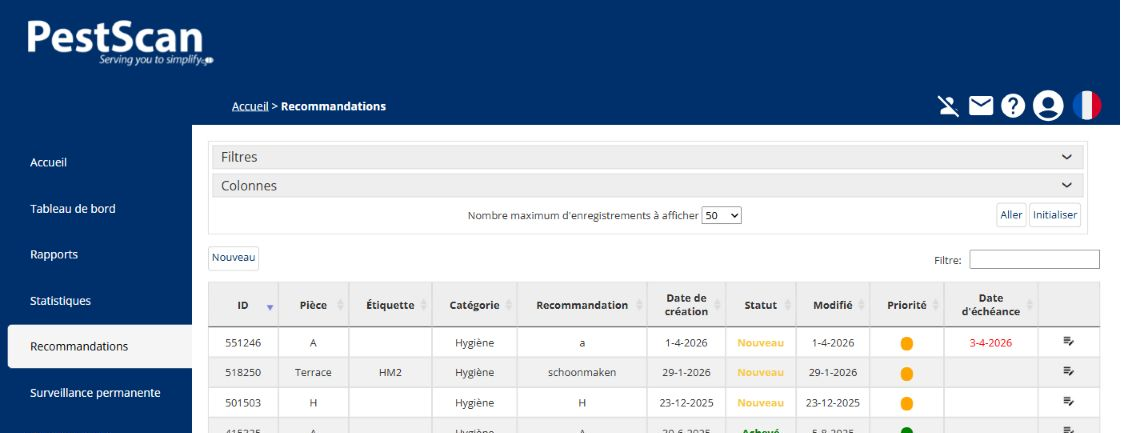
Figure 4 — Liste et filtres des recommandations.
5. Comprendre l’activité du site
La rubrique Statistiques aide à suivre l’évolution de l’activité sur une période. Vous pouvez filtrer les résultats par type de point de contrôle, type de nuisible, visite ou étiquette.
Choisissez ensuite ce que vous souhaitez analyser, par exemple l’activité, les captures ou la consommation moyenne, puis regroupez les résultats par jour, semaine, mois, trimestre, année ou point de contrôle. Cliquez sur Aller pour actualiser l’affichage.
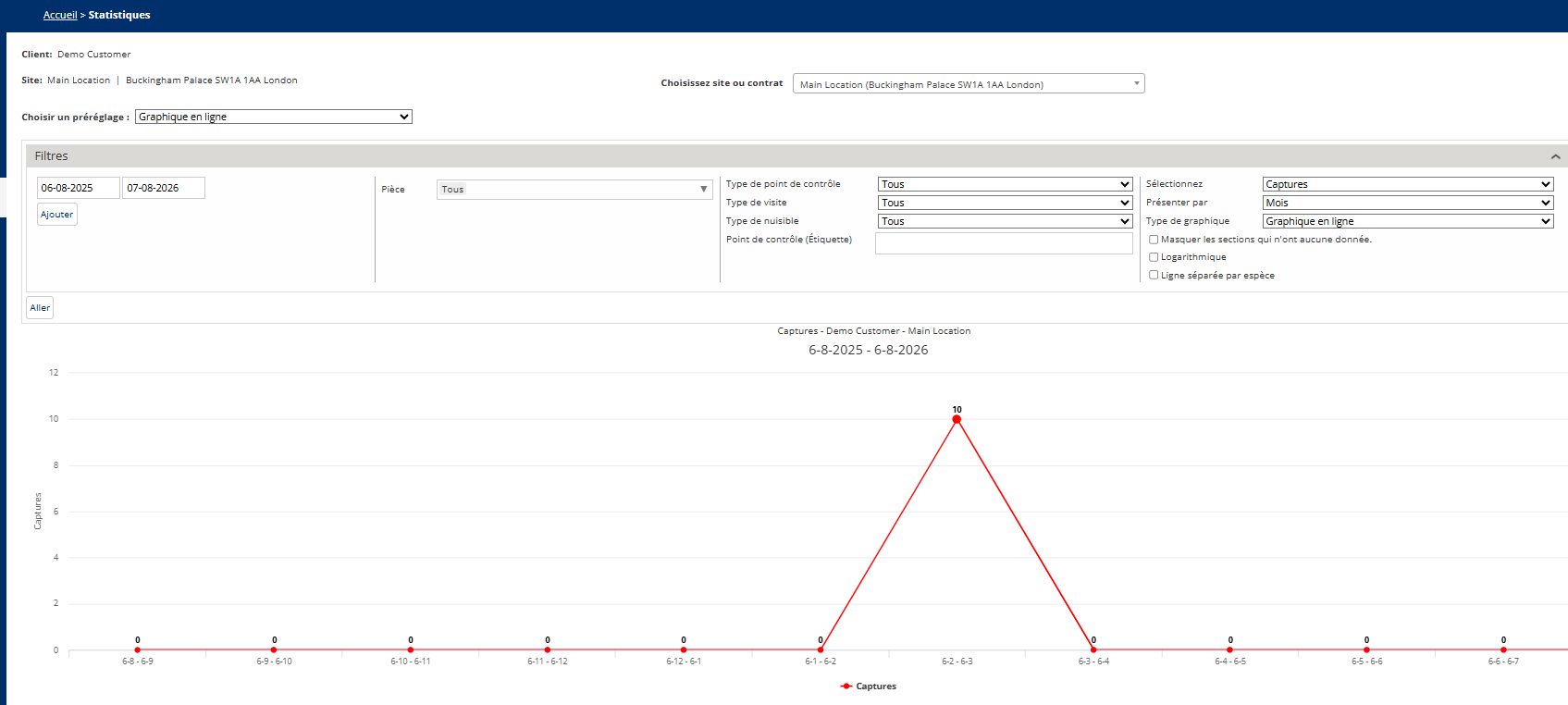 Figure 5 — Filtres et options d’analyse statistique.
6. Voir les visites planifiées
Dans Calendrier de planification, vous pouvez consulter les interventions prévues, leur horaire, leur type et le technicien prévu. Utilisez les vues Jour, Semaine, Mois ou Année pour adapter l’affichage.
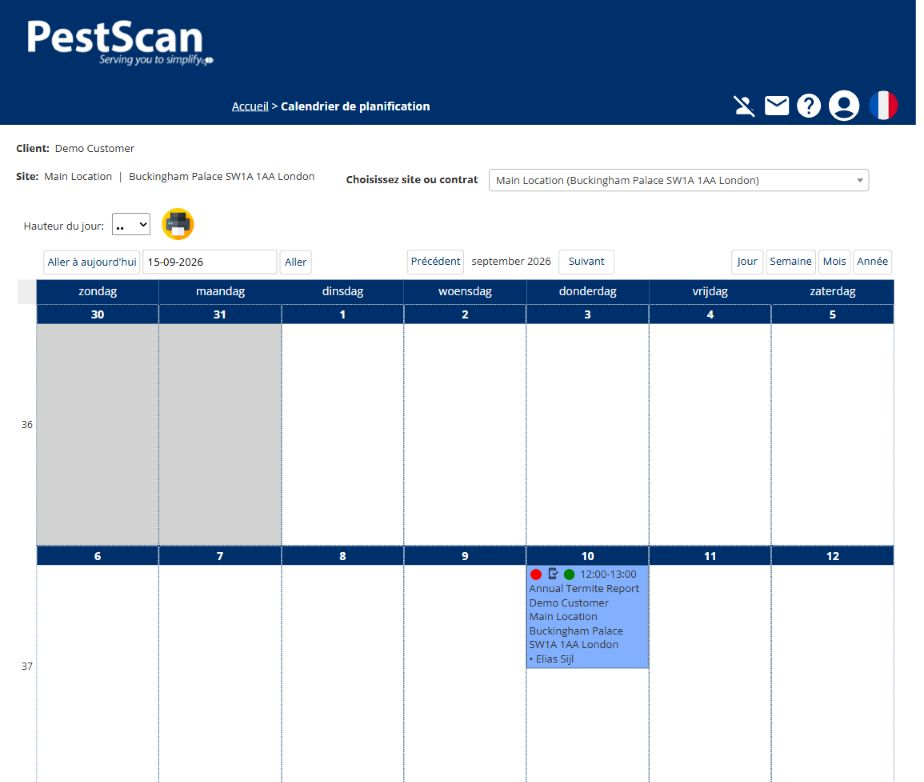
Figure 6 — Calendrier des visites planifiées.
7. Visualiser les points de contrôle et les plans
La rubrique Points de contrôle affiche les points présents sur le site, leur étiquette, leur emplacement, leur type et, lorsque cela s’applique, le type d’appât.
Dans Plans d’étage, les points de contrôle sont visibles sur le plan du site. Selon la configuration, vous pouvez consulter l’historique, afficher une heatmap et imprimer le plan.
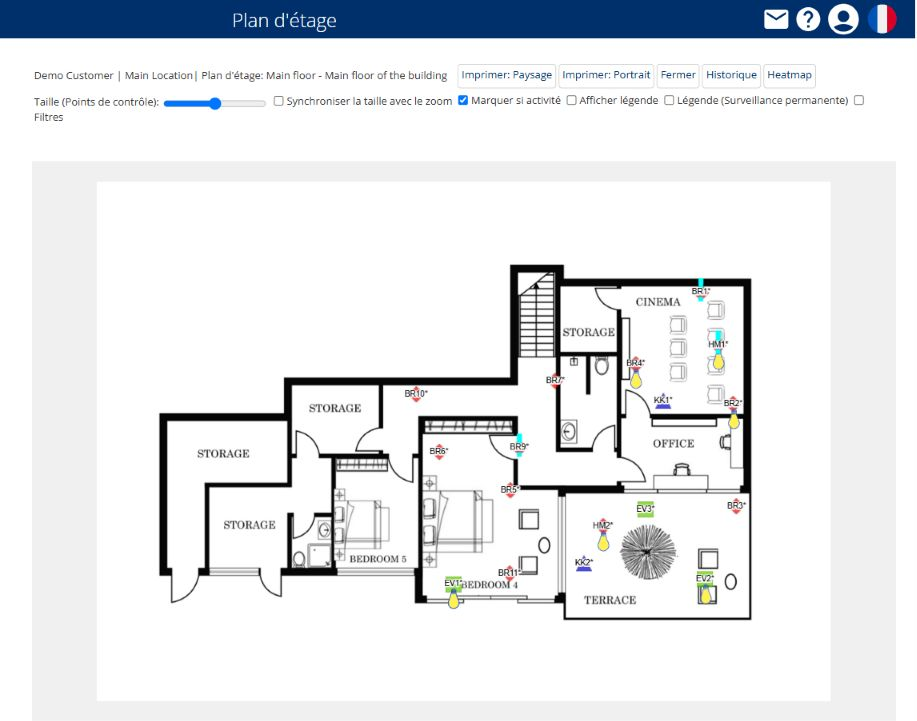 Figure 7 — Plan d’étage et emplacement des points de contrôle.
8. Les autres informations utiles
État de l’alarme donne une vue d’ensemble des sites et signale ceux qui nécessitent une attention particulière.
Surveillance permanente est disponible lorsque des dispositifs de surveillance numérique sont configurés.
Coordonnées de contrat présente les informations principales du contrat sélectionné, notamment sa description, ses dates et son type.
Conseil — si un rapport, certificat ou document attendu n’apparaît pas, vérifiez d’abord le site sélectionné, puis contactez votre entreprise de lutte antiparasitaire. |
Changer la langue
Cliquez sur l’icône de langue située en haut à droite, puis sélectionnez français. Certains noms de sites, types de visite ou tâches peuvent rester dans leur langue d’origine, car ils correspondent aux données saisies par votre fournisseur.
Cet article a-t-il été utile ?
C'est super !
Merci pour votre commentaire
Désolé ! Nous n'avons pas pu vous être utile
Merci pour votre commentaire
Commentaires envoyés
Nous apprécions vos efforts et nous allons corriger l'article