GUIDE D’UTILISATION | VERSION PROVISOIRE
Le nouveau module de planification
Créer des itinéraires, associer les prestations récurrentes et générer les visites
À retenir — un itinéraire doit être créé dans Paramétrer le système avant de pouvoir être sélectionné dans une prestation de service. |
1. Présentation générale
Le nouveau module facilite la planification simultanée de prestations provenant de plusieurs clients et localités. Il permet de regrouper les prestations par itinéraire, de définir des récurrences précises et de générer les visites à partir d’une vue d’ensemble.
Dans PestScan, un client peut comprendre plusieurs localités. Les prestations et les visites sont configurées au niveau de chaque localité.
Flux de travail
Étape 1 — Créer l’itinéraire dans Paramétrer le système.
Étape 2 — Ouvrir la localité concernée et créer ou modifier une prestation de service.
Étape 3 — Configurer la récurrence et associer l’itinéraire à la prestation.
Étape 4 — Ouvrir Planifier les itinéraires pour contrôler les prestations regroupées.
Étape 5 — Générer et, si nécessaire, ajuster les visites proposées.
2. Créer d’abord un itinéraire
Avant de configurer la prestation, créez l’itinéraire qui devra lui être associé.
Étape 1 — Dans le menu principal, cliquez sur Paramétrer le système.
Étape 2 — Ouvrez Itinéraires.
Étape 3 — Cliquez sur Nouveau pour créer un itinéraire, ou utilisez l’icône de modification pour adapter un itinéraire existant.
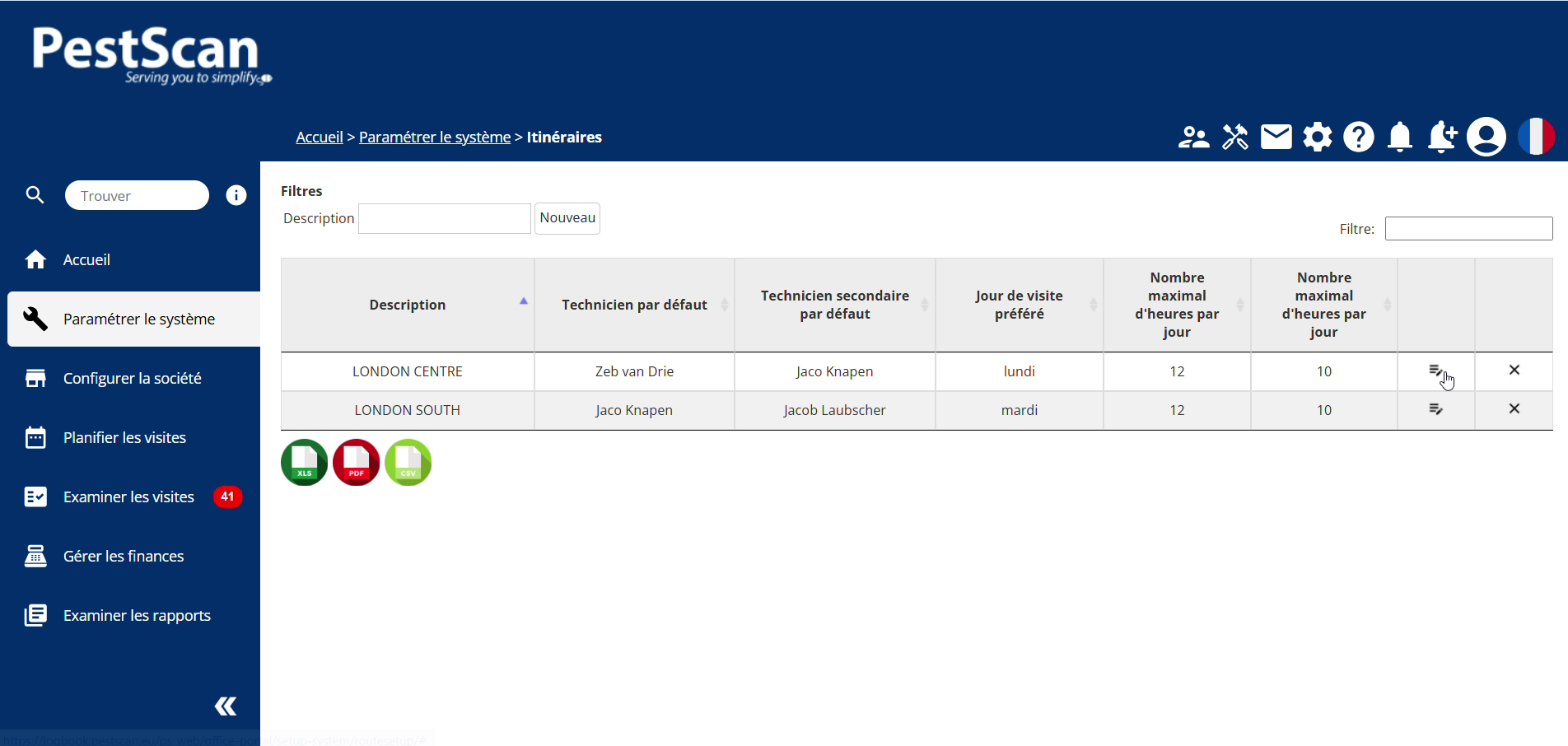
Figure 1 — Liste des itinéraires dans Paramétrer le système.
Paramètres de l’itinéraire
Renseignez les paramètres applicables à l’itinéraire :
- Description : nom reconnaissable de l’itinéraire.
- Technicien par défaut et, le cas échéant, technicien secondaire par défaut.
- Jour de visite préféré.
- Nombre maximal d’heures par jour.
- Nombre maximal de visites par jour.
Cliquez ensuite sur Sauvegarder.
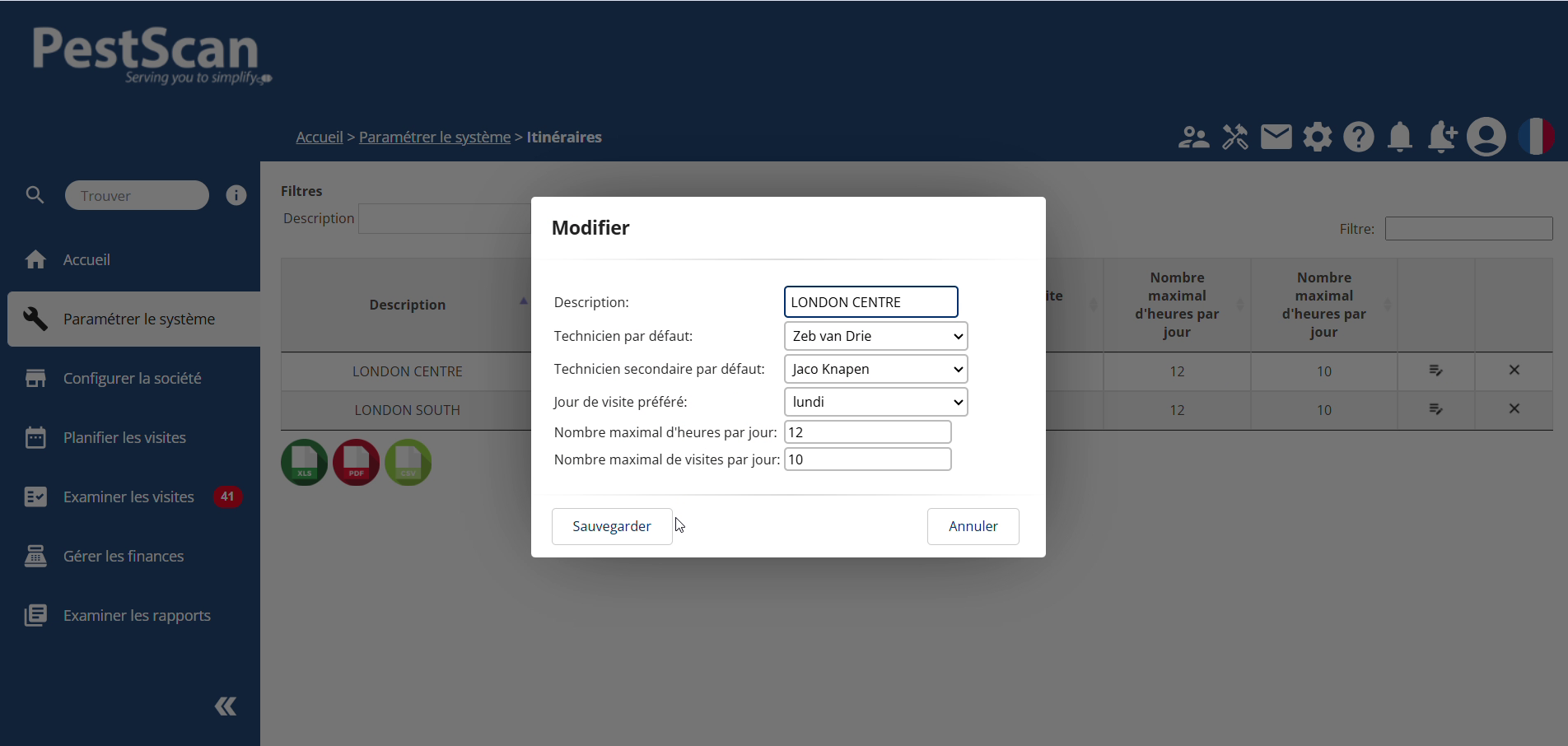
Figure 2 — Création ou modification d’un itinéraire.
3. Créer ou modifier une prestation de service
Étape 1 — Ouvrez Configurer la société → Clients.
Étape 2 — Sélectionnez le client puis la localité concernée.
Étape 3 — Ouvrez l’onglet Contrat.
Étape 4 — Dans Prestations de service, ouvrez une prestation existante ou cliquez sur Ajouter un nouveau service
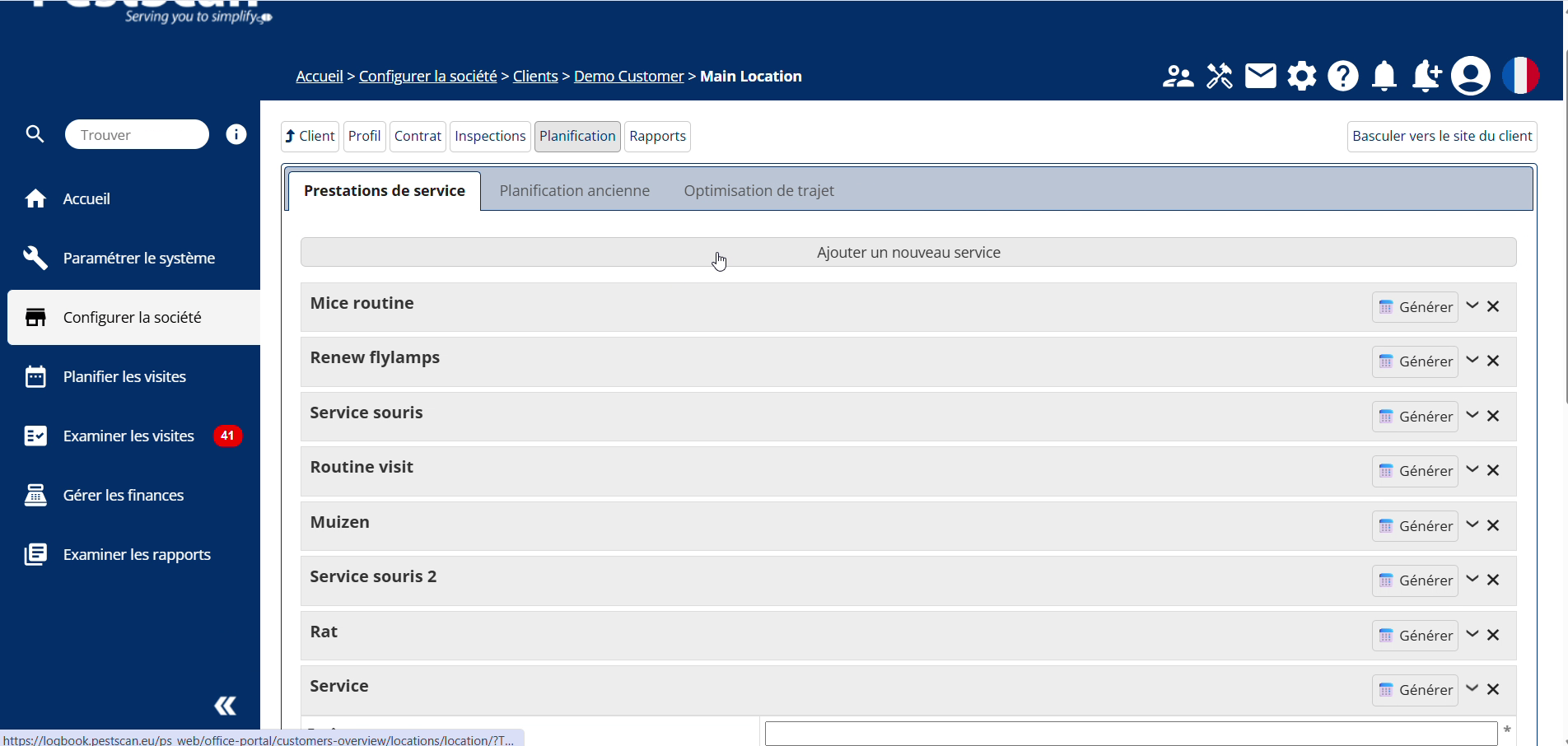 Figure 3 — Prestations de service disponibles pour la localité.
Informations de la prestation
Complétez les informations nécessaires, notamment :
- Entête : nom de la prestation, par exemple « contrôle mensuel des points de contrôle ».
- Route : sélectionnez l’itinéraire créé à l’étape précédente.
- Tâche, type de visite et type de nuisible.
- Technicien(s) par défaut, heure de début et durée estimée, si ces données sont applicables.
Important — si l’itinéraire souhaité n’apparaît pas dans la liste Route, vérifiez qu’il a bien été créé et sauvegardé dans Paramétrer le système → Itinéraires. |
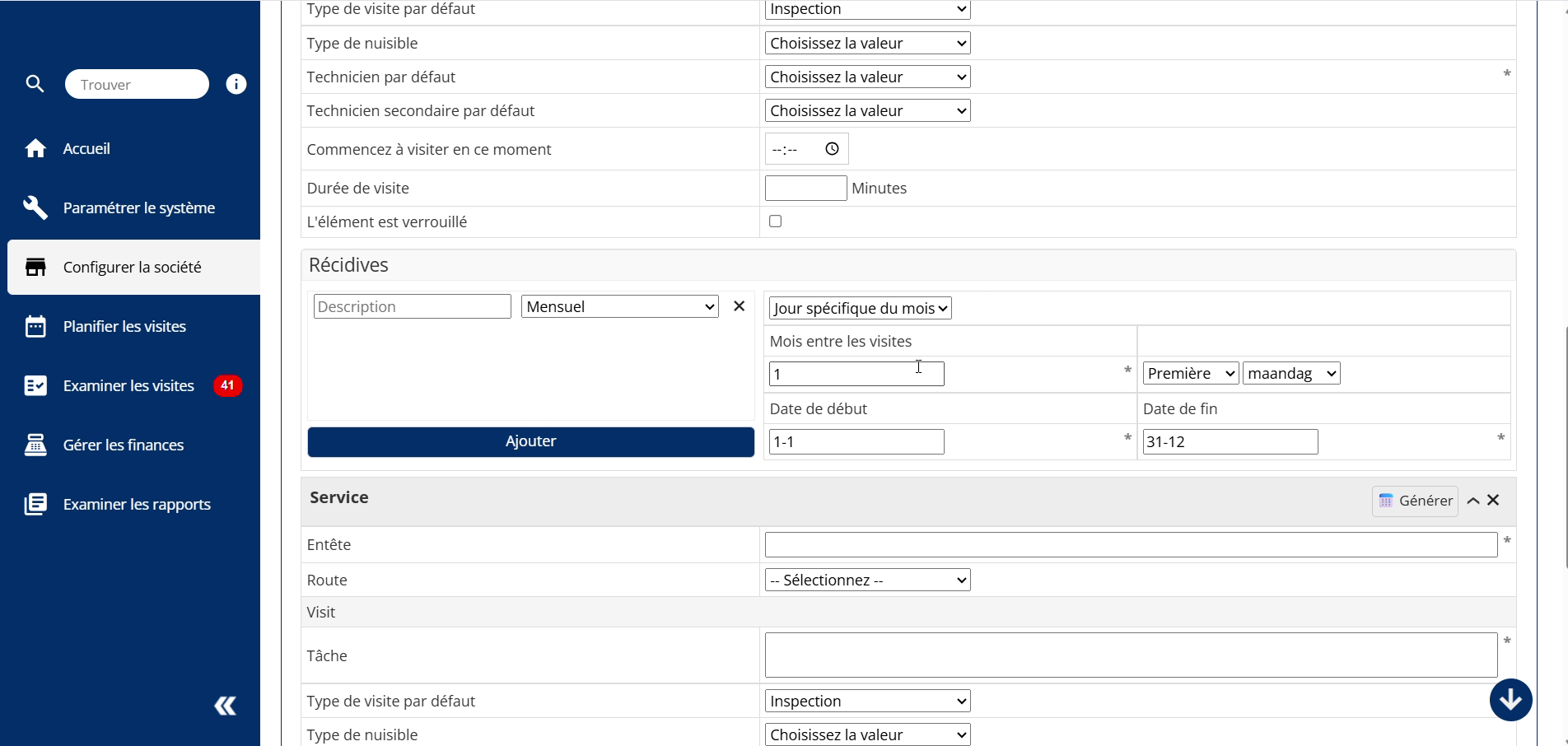
Figure 4 — Le champ Route se trouve dans les paramètres de la prestation, sous la configuration des récurrences.
4. Configurer les récurrences
Dans la section Récidives, indiquez quand la prestation doit être répétée. Donnez une description à la récurrence, choisissez sa fréquence et définissez les dates de début et de fin.
- Quotidien : indiquez le nombre de jours entre deux visites.
- Hebdomadaire : indiquez le nombre de semaines et le jour de la semaine souhaité.
- Mensuel : sélectionnez un jour fixe du mois ou, par exemple, le premier lundi du mois.
- Annuel : configurez une répétition annuelle.
- Rendez-vous / Dates : choisissez des dates spécifiques.
- X fois par an : répartissez un nombre déterminé de visites sur l’année.
Il est possible d’ajouter plusieurs récurrences à une même prestation. Cliquez sur Ajouter, puis sauvegardez toutes les modifications.
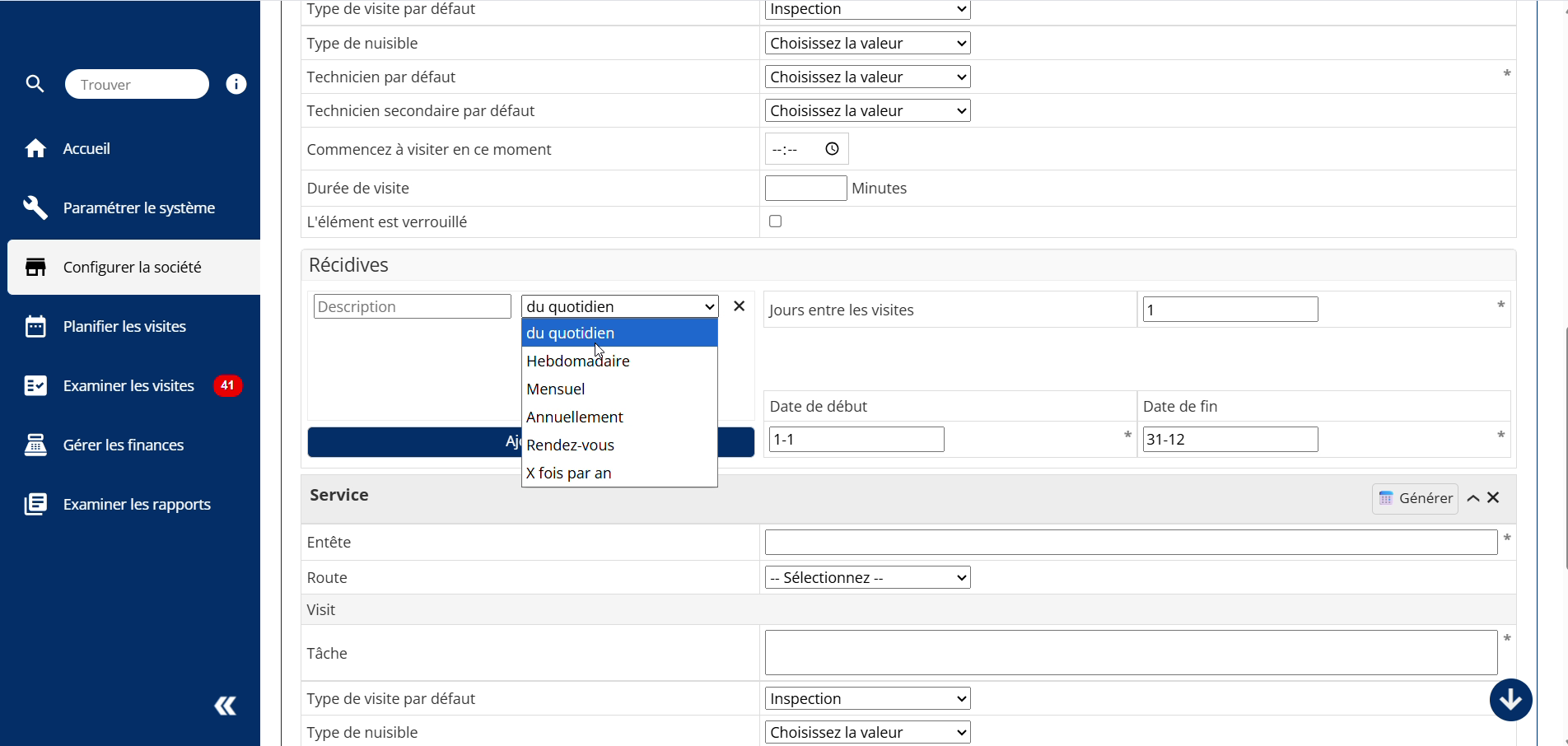
Figure 5 — Exemple de configuration d’une récurrence.
5. Planifier les itinéraires
Étape 1 — Dans le menu principal, ouvrez Planifier les visites.
Étape 2 — Cliquez sur Planifier les itinéraires.
Étape 3 — Sélectionnez la période ou l’année souhaitée.
Étape 4 — Vérifiez que les prestations attendues apparaissent sous le bon itinéraire.
Étape 5 — Sélectionnez l’itinéraire, puis cliquez sur Générer pour créer les visites correspondantes
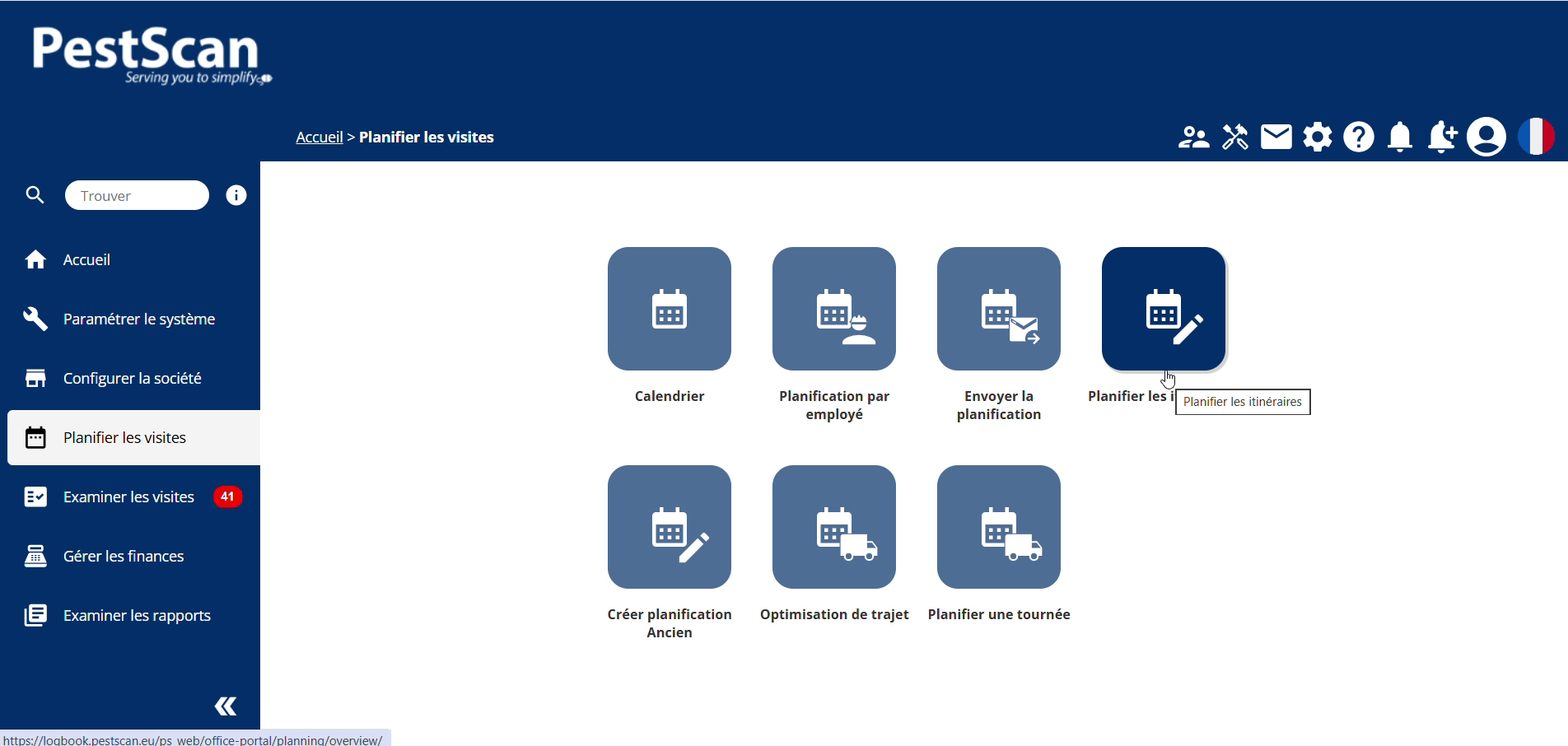
Figure 6 — Accès à Planifier les itinéraires depuis le menu Planifier les visites.
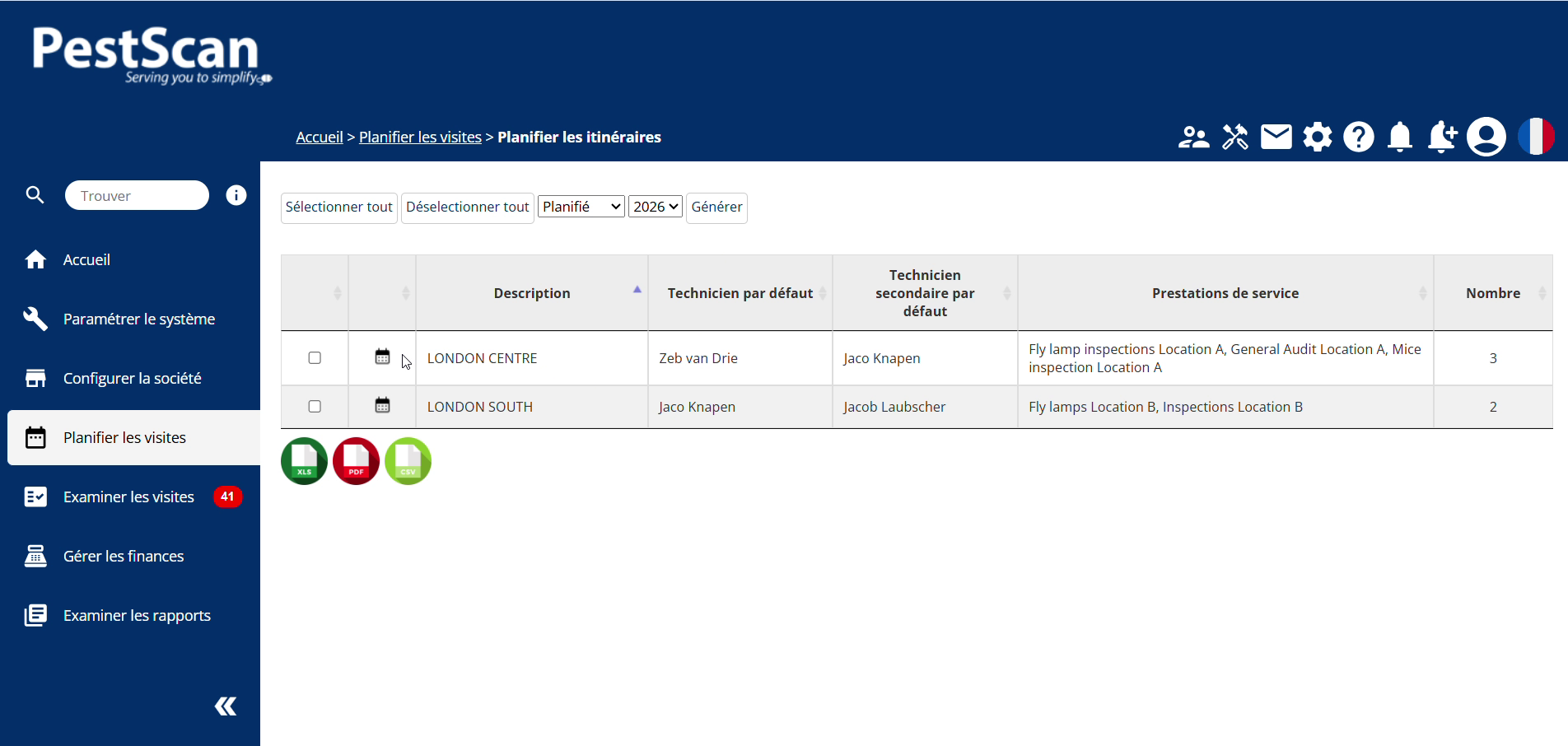
Figure 7 — Les prestations associées apparaissent sous l’itinéraire correspondant.
6. Vérifier et ajuster la planification
Après la génération, contrôlez les dates proposées et la répartition des visites. Selon les options disponibles dans votre environnement, vous pouvez déplacer une visite vers une autre date et définir son statut.
- Planifiée : la visite est définitivement planifiée et peut être visible par le client et le technicien.
- À planifier : la visite a été créée, mais doit encore être planifiée définitivement.
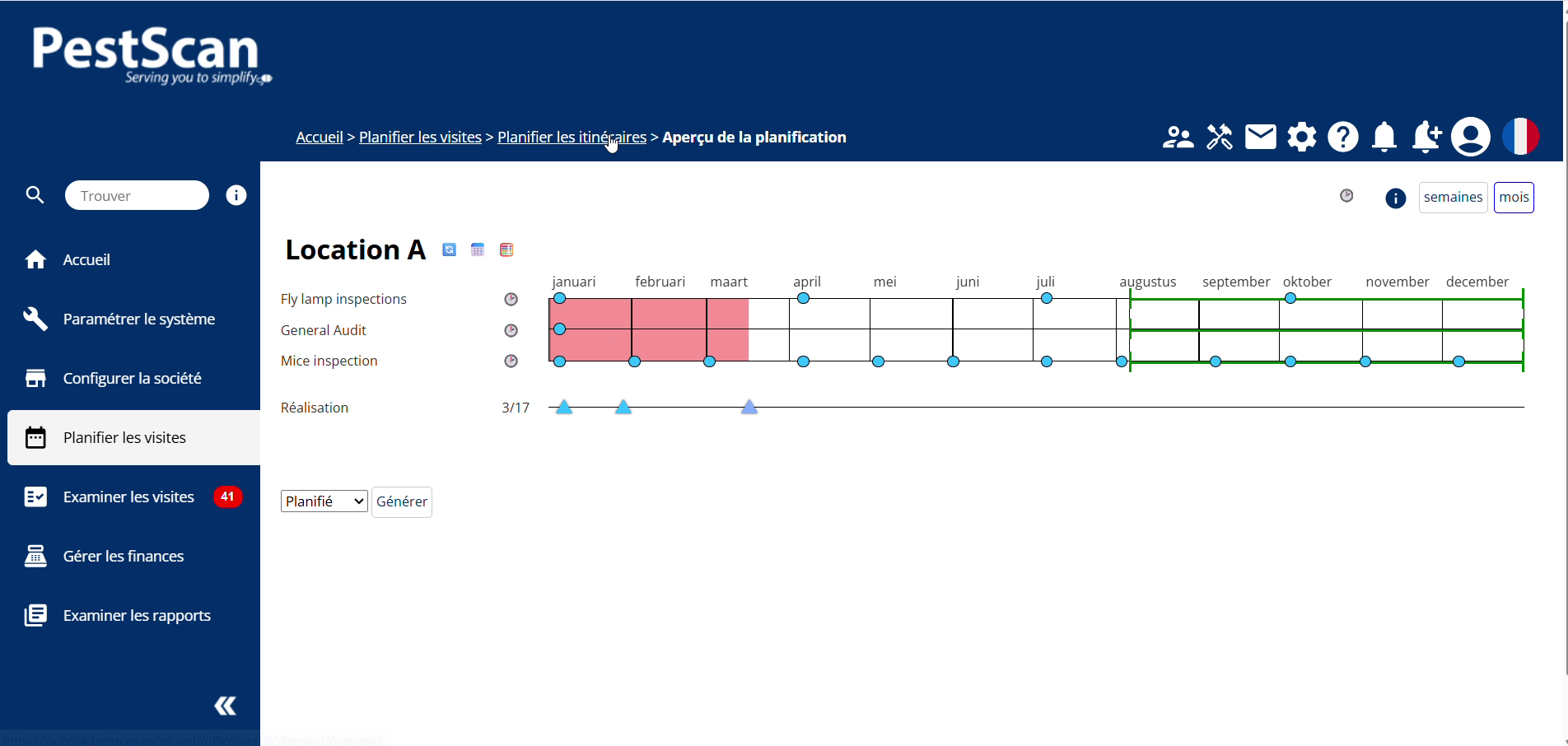
Figure 8 — Aperçu de la planification permettant de contrôler les dates proposées avant la génération.
7. Paramètres de planification
Cliquez sur l’icône Paramètres, puis ouvrez l’onglet Planification. Les options de cette page s’appliquent à l’ensemble de la planification. Vérifiez-les avant de générer ou de copier un grand nombre de visites.
Automatisation de la planification
L’onglet Automatisation de la planification permet d’activer la génération automatique. Définissez l’heure d’exécution et le statut à attribuer aux visites générées. N’activez cette fonction qu’après avoir contrôlé les itinéraires, les récurrences et la période de planification.
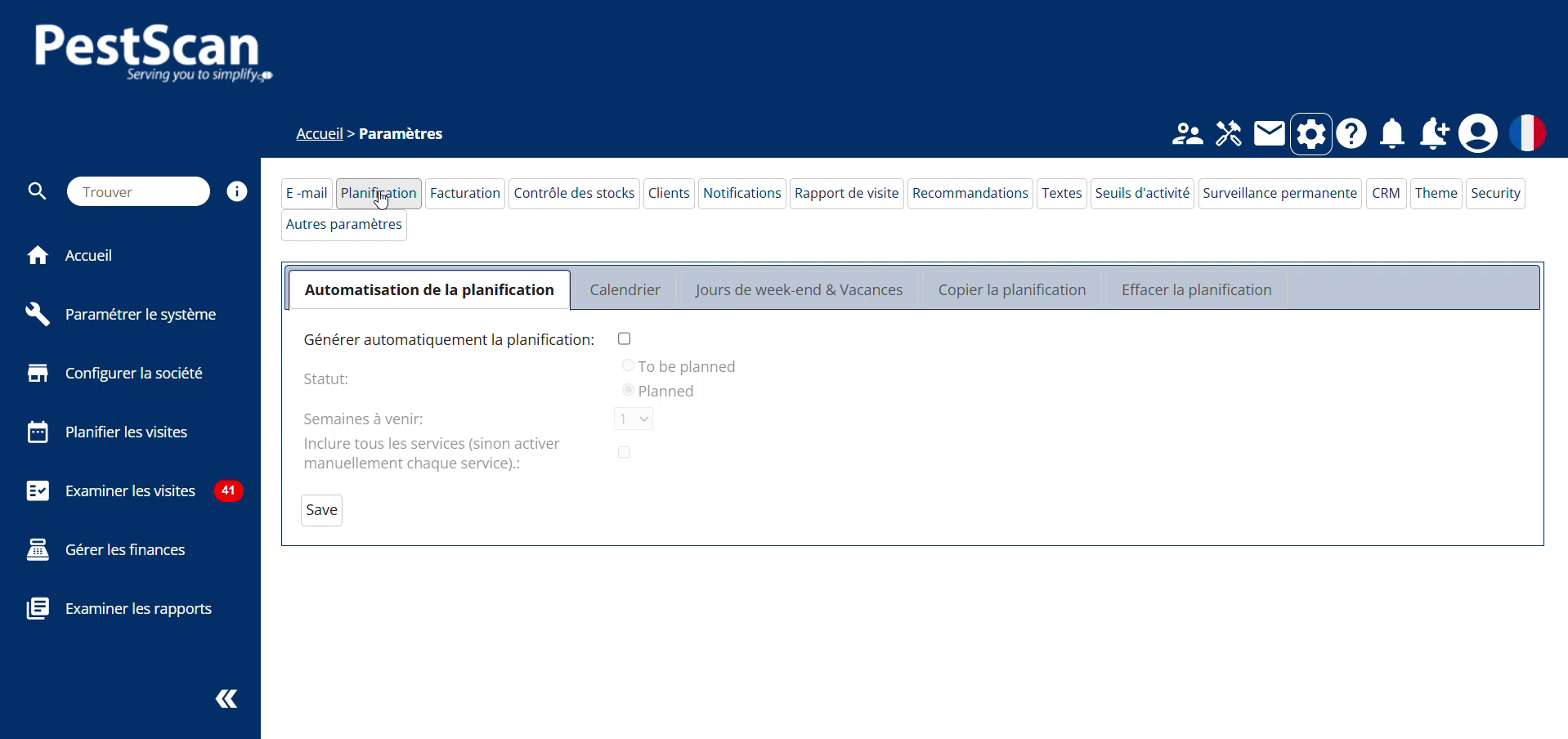
Figure 9 — Accès aux paramètres d’automatisation de la planification.
Options d’affichage du calendrier
Dans Calendrier, vous pouvez notamment :
- masquer les heures de nuit ou les jours de week-end ;
- choisir l’affichage des visites effectuées ;
- forcer l’affichage annuel pour les clients ;
- désactiver certaines actions de glisser-déposer ou de copie ;
- ajouter un pied de page à l’affichage annuel.
Ces réglages modifient principalement la présentation et l’utilisation du calendrier ; ils ne créent pas de récurrences ou d’itinéraires.
Jours de week-end et vacances
Dans Jours de week-end & Vacances, ajoutez les jours qui ne doivent pas être utilisés comme jours de visite. Ces paramètres permettent d’éviter que des visites soient proposées pendant un week-end, un jour férié ou une période de fermeture.
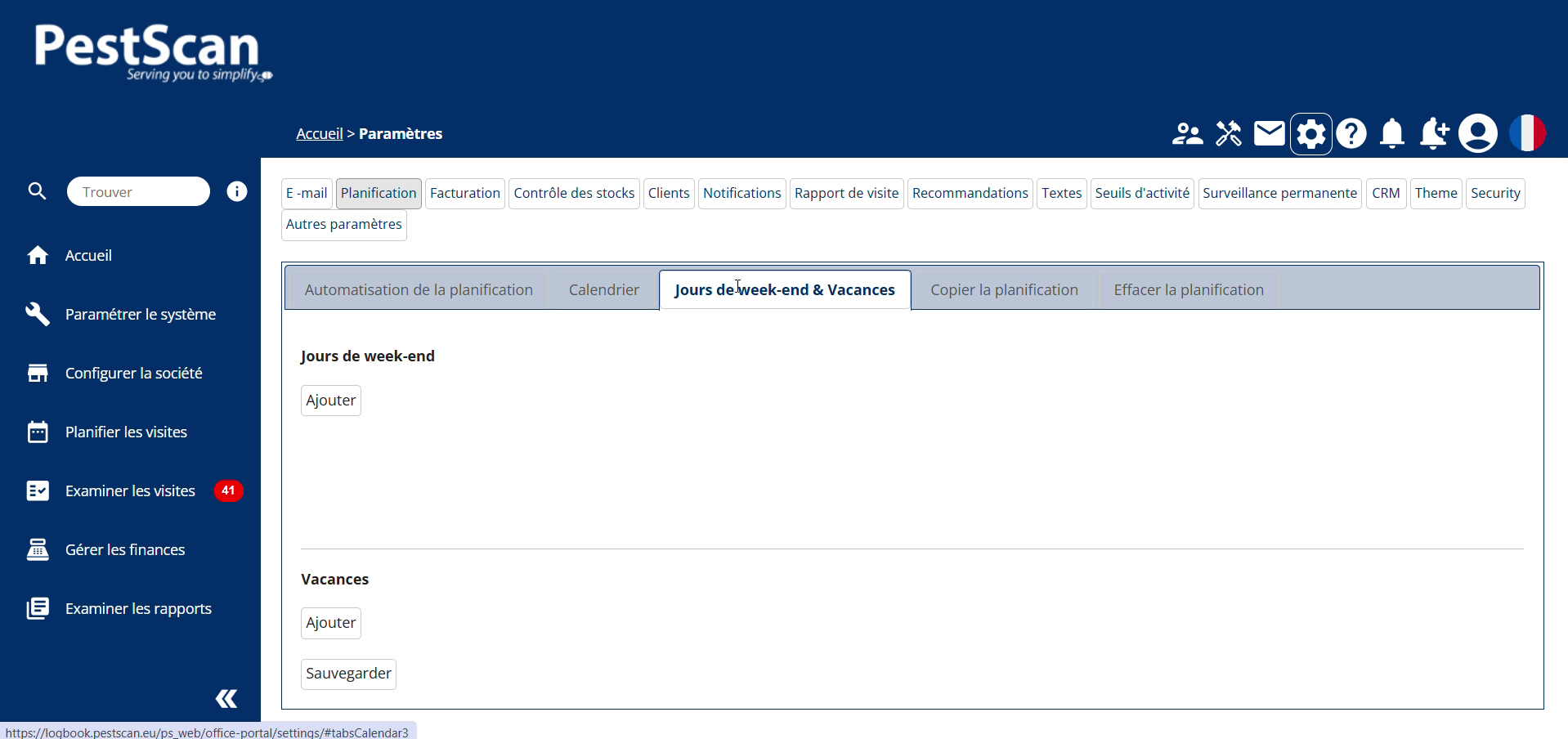
Figure 10 — Configuration des jours de week-end et des vacances.
Copier la planification vers une nouvelle année
L’onglet Copier la planification permet de reprendre la planification d’une année pour l’année suivante. Sélectionnez l’année source et la nouvelle année, puis contrôlez le technicien et le statut par défaut avant de lancer l’opération.
À vérifier avant la copie — les clients ou sites supprimés sont ignorés, les éléments déjà présents dans la nouvelle année peuvent ne pas être recréés et les dates peuvent être décalées afin de conserver le même jour de la semaine. |
Figure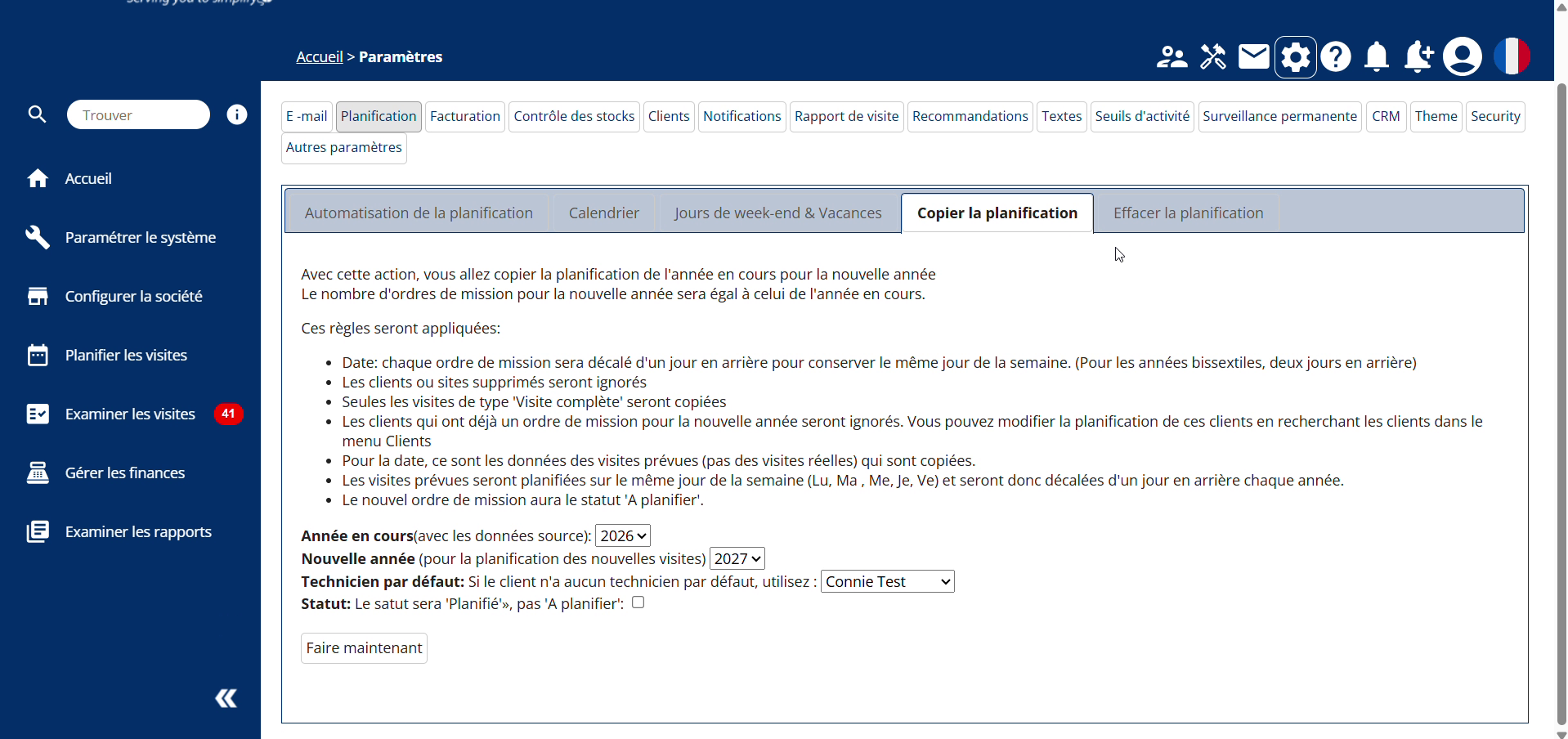 11 — Copie d’une planification annuelle vers l’année suivante.
Effacer une planification
Attention — l’onglet Effacer la planification supprime les visites incomplètes de l’année sélectionnée. Cette action est irréversible. Contrôlez soigneusement l’année avant de cliquer sur Faire maintenant. Pour obtenir de l’aide, contactez support@pestscan.freshdesk.com. |
Cet article a-t-il été utile ?
C'est super !
Merci pour votre commentaire
Désolé ! Nous n'avons pas pu vous être utile
Merci pour votre commentaire
Commentaires envoyés
Nous apprécions vos efforts et nous allons corriger l'article