Diese Anleitung zeigt Ihnen Schritt für Schritt, wie Sie den Dokumentenzugriff für einen Techniker aktivieren und anschließend die Dokumente eines Kunden anzeigen können.
Bitte beachten Sie: Techniker können Dokumente nur anzeigen. Das Bearbeiten oder Löschen von Dokumenten ist nicht möglich.
INHALTSVERZEICHNIS
- Teil 1: Dokumentenzugriff aktivieren (auf Ihrem Computer)
- Teil 2: App synchronisieren (auf Ihrem Smartphone)
- Teil 3: Dokumente eines Kunden anzeigen (auf Ihrem Smartphone)
- Teil 4: Dokumente über einen Arbeitsauftrag anzeigen (alternativer Weg)
Teil 1: Dokumentenzugriff aktivieren (auf Ihrem Computer)
Schritt 1: Webanwendung öffnen
Öffnen Sie auf Ihrem Computer Ihren Internetbrowser, zum Beispiel Chrome oder Edge, und melden Sie sich bei der Webanwendung an.
Schritt 2: Zu den Mitarbeitern gehen
Klicken Sie im Menü auf Startseite, und anschließend auf Mitarbeiter.
Schritt 3: Mitarbeiterprofil öffnen
Suchen Sie den Mitarbeiter, der Kundendokumente anzeigen können soll. Klicken Sie neben seinem Namen auf Bearbeiten.
Schritt 4: Zu den Technikereinstellungen wechseln
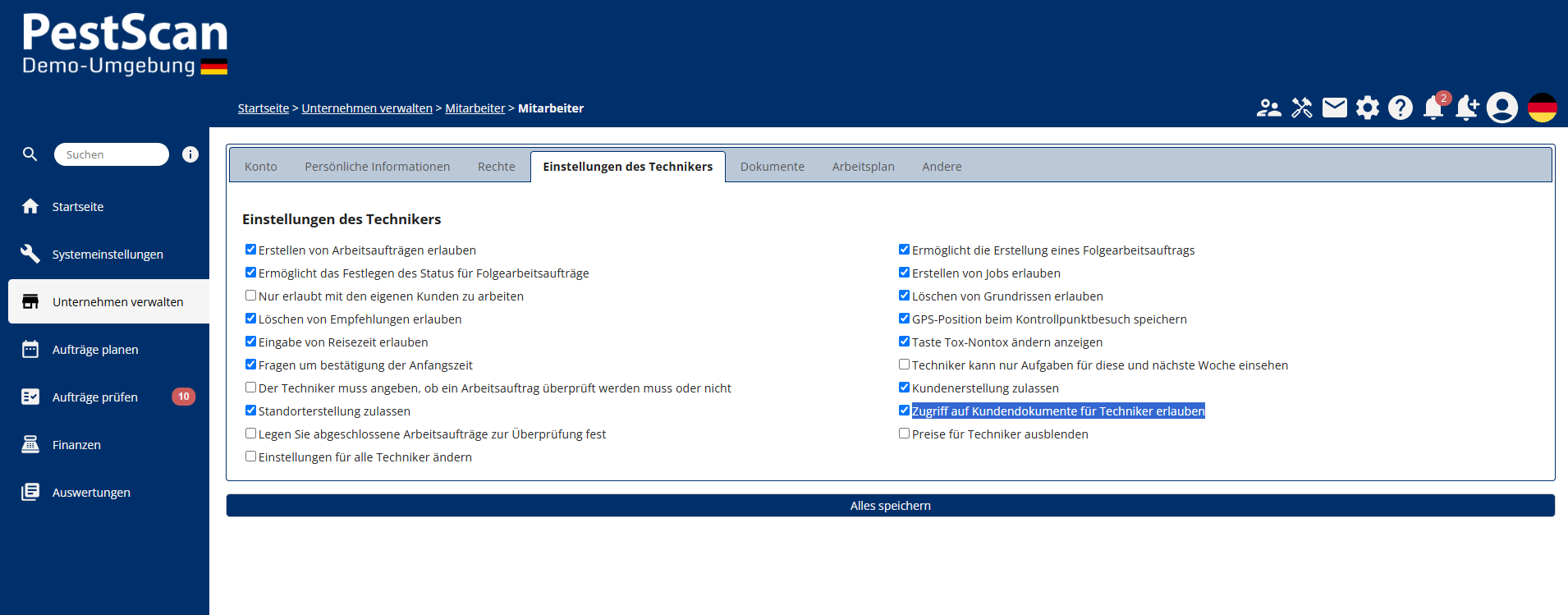
Klicken Sie im Mitarbeiterprofil auf die Registerkarte oder den Bereich Einstellungen des Technikers.
Schritt 5: Dokumentenzugriff aktivieren
Aktivieren Sie das Kontrollkästchen neben "Zugriff auf Kundendokumente für Techniker erlauben".
Schritt 6: Speichern
Klicken Sie auf die Schaltfläche Alles speichern, um Ihre Änderungen zu speichern.
Teil 2: App synchronisieren (auf Ihrem Mobiltelefon)
Schritt 7: App auf Ihrem Mobiltelefon öffnen
Öffnen Sie auf Ihrem Mobiltelefon die Pestscan app.
Schritt 8: Abmelden
Tippen Sie auf Abmelden, um sich von der App abzumelden.
Schritt 9: Erneut anmelden
Melden Sie sich erneut mit Ihrem Benutzernamen und Ihrem Passwort an.
Dieser Schritt ist wichtig: Die neuen Einstellungen werden erst aktiviert, nachdem Sie sich abgemeldet und erneut angemeldet haben.
Teil 3: Dokumente eines Kunden anzeigen (auf Ihrem Mobiltelefon)
Schritt 10: Zu „Kunden“ wechseln
Tippen Sie in der App auf Kunden.
Schritt 11: Kundenstandort suchen
Suchen Sie nach dem Kundenstandort, den Sie anzeigen möchten, und tippen Sie darauf, um ihn auszuwählen.
Schritt 12: Standort öffnen
Tippen Sie auf Öffnen um den Kundenstandort zu öffnen.
Schritt 13: Dokumente anzeigen
Sie sehen nun eine Schaltfläche mit der Bezeichnung Dokumente. Tippen Sie darauf, um die Dokumente für diesen Standort anzuzeigen.
Teil 4: Dokumente über einen Arbeitsauftrag anzeigen (alternativer Weg)
Sie können die Dokumente eines Kunden auch über einen Arbeitsauftrag aufrufen. Gehen Sie dazu wie folgt vor:
Schritt 15: Arbeitsauftrag öffnen
Öffnen Sie den Arbeitsauftrag, an dem Sie gerade arbeiten.
Schritt 16: Zu „Kunde“ wechseln
Tippen Sie auf Kunde.
Schritt 17: Zu „Dokumente“ wechseln
Tippen Sie auf Dokumente, um die Dokumente dieses Kunden anzuzeigen.
✅ Fertig! Sie können nun die Dokumente des Kunden in der App anzeigen.
Zur Erinnerung: Dokumente können nur angezeigt, aber nicht bearbeitet oder gelöscht werden.
War dieser Artikel hilfreich?
Das ist großartig!
Vielen Dank für das Feedback
Leider konnten wir nicht helfen
Vielen Dank für das Feedback
Feedback gesendet
Wir wissen Ihre Bemühungen zu schätzen und werden versuchen, den Artikel zu korrigieren