Deze handleiding laat je stap voor stap zien hoe je documenttoegang aanzet voor een technicus, en hoe je daarna documenten van een klant kan bekijken.
Let op: Technici kunnen documenten alleen bekijken. Bewerken of verwijderen van documenten is niet mogelijk.
Inhoud
- Deel 1: Documenttoegang aanzetten (op je computer)
- Deel 2: Synchroniseer de app (op je telefoon)
- Deel 3: Bekijk documenten van een klant (op je telefoon)
- Deel 4: Documenten bekijken via een werkorder (alternatieve manier)
Deel 1: Documenttoegang aanzetten (op je computer)
Stap 1: Open de webapplicatie
Open je internetbrowser (bijvoorbeeld Chrome of Edge) op je computer en log in op de webapplicatie.
Stap 2: Ga naar Medewerkers
Klik bovenaan op Hoofdmenu en klik daarna op Medewerkers.
Stap 3: Open het profiel van de medewerker
Zoek de medewerker die documenten van klanten moet kunnen bekijken. Klik op Bewerken naast de naam van deze medewerker.
Stap 4: Ga naar Instellingen Technicus
Klik in het profiel van de medewerker op het tabblad of onderdeel Instellingen Technicus.
Stap 5: Zet documenttoegang aan
Vink het vakje aan naast "Technicus toegang geven tot klantdocumenten".
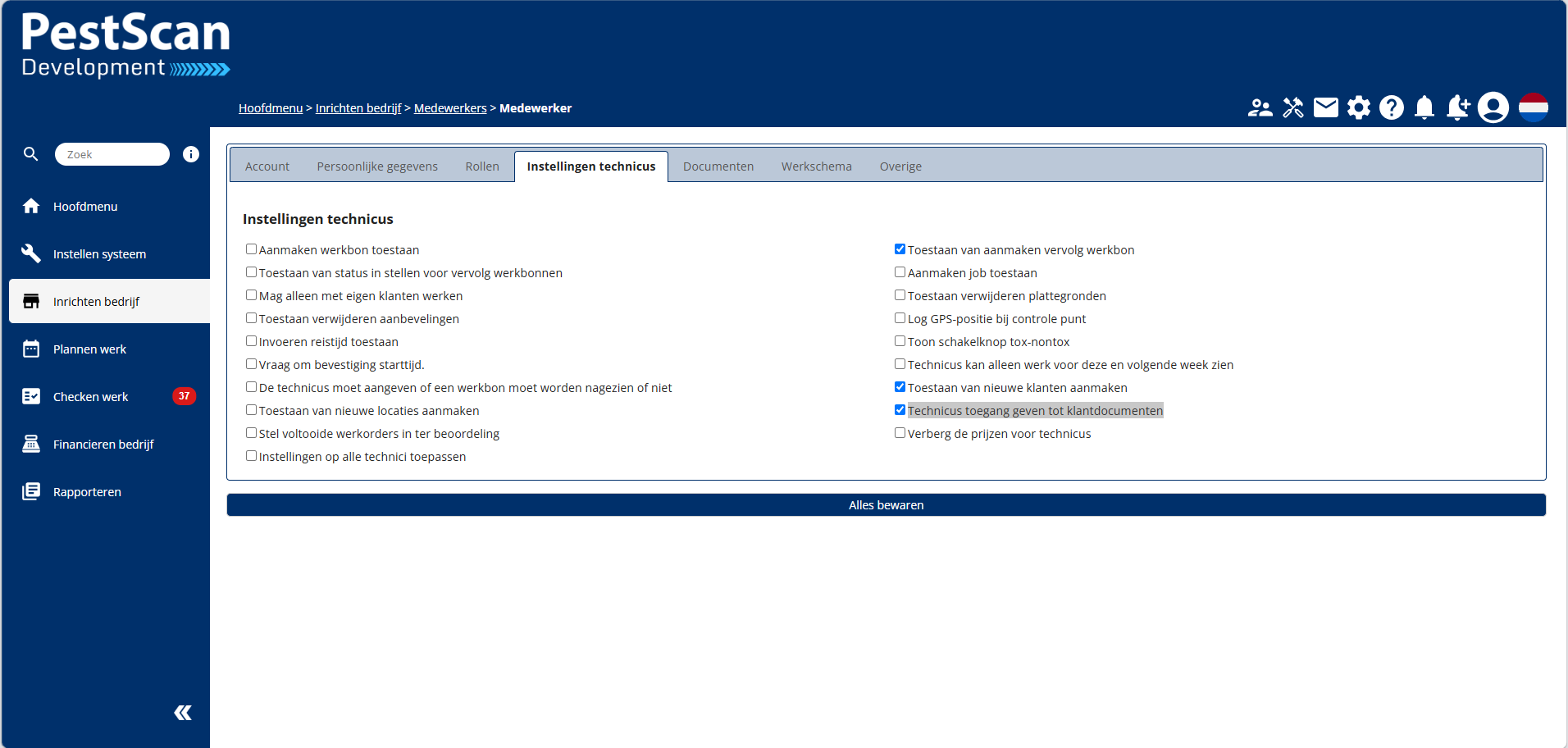
Stap 6: Sla je wijzigingen op
Klik op de knop Alles bewaren om je wijzigingen op te slaan.
Deel 2: Synchroniseer de app (op je telefoon)
Stap 7: Open de app op je telefoon
Open de Pestscan-app op je telefoon.
Stap 8: Synchroniseer de app
Tik op Sync. Hiermee wordt de app bijgewerkt met de wijzigingen die je zojuist hebt gemaakt.
Stap 9: Log uit
Tik om uit te loggen uit de app.
Stap 10: Log opnieuw in
Log opnieuw in met je gebruikersnaam en wachtwoord.
Deze stap is belangrijk: de nieuwe instellingen worden pas actief nadat je bent uitgelogd en opnieuw hebt ingelogd.
Deel 3: Bekijk documenten van een klant (op je telefoon)
Stap 11: Ga naar Klanten
Tik in de app op Klanten.
Stap 12: Zoek de klantlocatie
Zoek de klantlocatie die je wilt bekijken en tik erop om deze te selecteren.
Stap 13: Open de locatie
Tik op Openen om de klantlocatie te openen.
Stap 14: Bekijk de documenten
Je ziet nu een knop met de naam Documenten. Tik hierop om de documenten van deze locatie te bekijken.
Deel 4: Documenten bekijken via een werkbon (alternatieve manier)
Je kunt de documenten van een klant ook bekijken via een werkbon. Zo doe je dat:
Stap 15: Open een werkbon
Open de werkbon waar je mee bezig bent.
Stap 16: Ga naar Klant
Tik op Klant.
Stap 17: Ga naar Documenten
Tik op Documenten om de documenten van deze klant te bekijken.
✅ Klaar! Je kunt nu de documenten van de klant bekijken in de app.
Let op: documenten kunnen alleen worden bekeken. Bewerken of verwijderen is niet mogelijk.
Was dit artikel nuttig?
Dat is fantastisch!
Hartelijk dank voor uw beoordeling
Sorry dat we u niet konden helpen
Hartelijk dank voor uw beoordeling
Feedback verzonden
We stellen uw moeite op prijs en zullen proberen het artikel te verbeteren